Wie geht es dir? Wie versprochen, erwähnen wir in diesem Artikel kurz, wie man die mongolisch-kyrillischen Einstellungen auf dem Microsoft Windows-Betriebssystem ändert.
Als das Programm verwendet wurde...
(Es war vor 7-10 Jahren, ich erinnere mich nicht, es ist nicht wichtig) Es war, und es gibt immer noch keine Verbesserung, also sagte der Programmierer vielleicht „Es ist gut“, aber das Produkt, das am Ende herauskam, scheint selbst für Leute, die es nicht kennen, schwierig auf ihrem System zu installieren zu sein. Das Programm, über das wir sprechen, ist der Microsoft Keyboard Layout Creator (MSKLC). Suchen Sie einfach bei Google oderэндээсLaden Sie es herunter und installieren Sie es.
Hauptsache, mit diesem Programm wurde folgendes kleines Tastatur-Installationsprojekt gemacht😎:
Es gibt viel zu entdecken, aber ich denke, der Hauptzweck meiner Videos besteht darin, Sie zu inspirieren, zu lernen, es selbst zu machen oder einfach nur zu wissen. Wenn ich es Ihnen professionell erkläre, wird es eine Menge Recherchearbeit geben. Wenn Sie also daran interessiert sind, tiefer in dieses Thema einzusteigen, fragen Sie bitte separat nach. Bei Bedarf können Sie noch etwas tiefer gehen.
Die bisher erfolgreich installierten und genutzten Windows 7 – 11 funktionieren alle. Nun, viel Glück,🤓!
Sehr einfach mit Bildern zu erklären. Wenn Sie es nachahmen, werden Sie es noch schneller verstehen
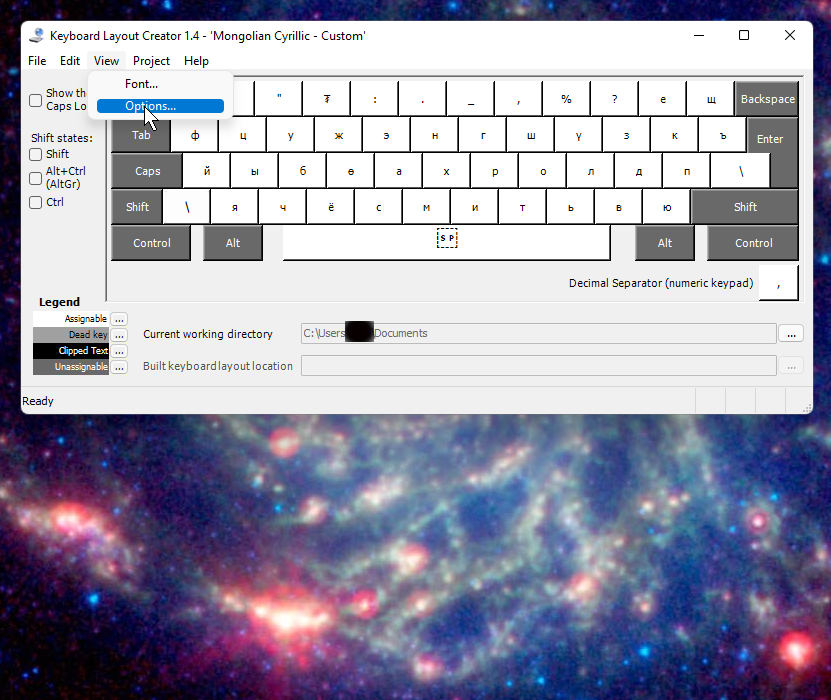
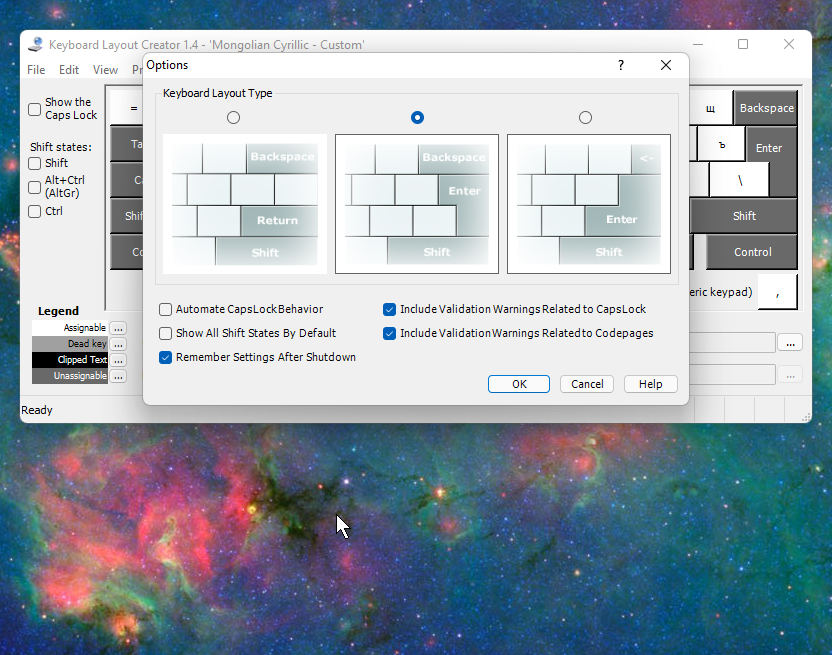
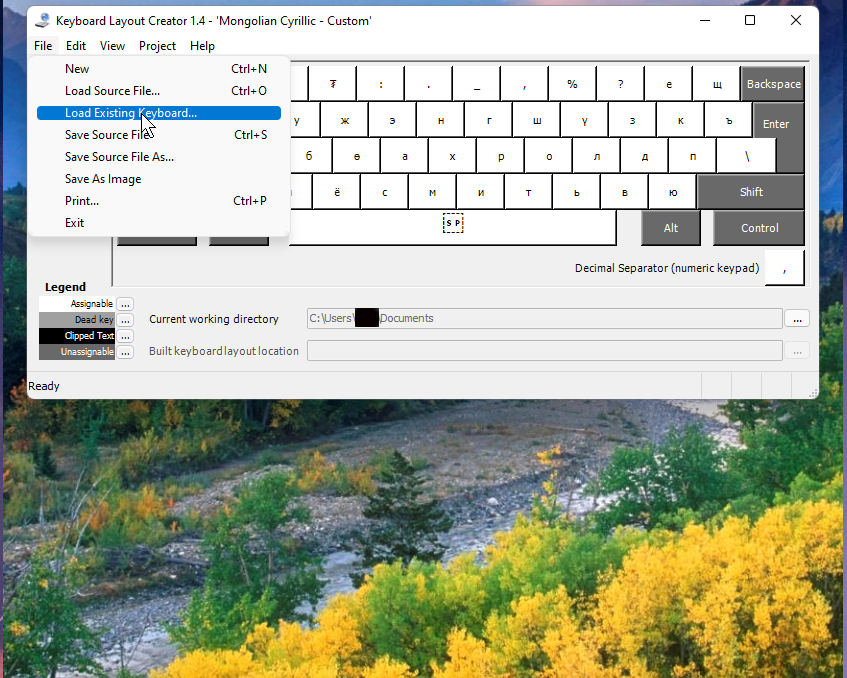
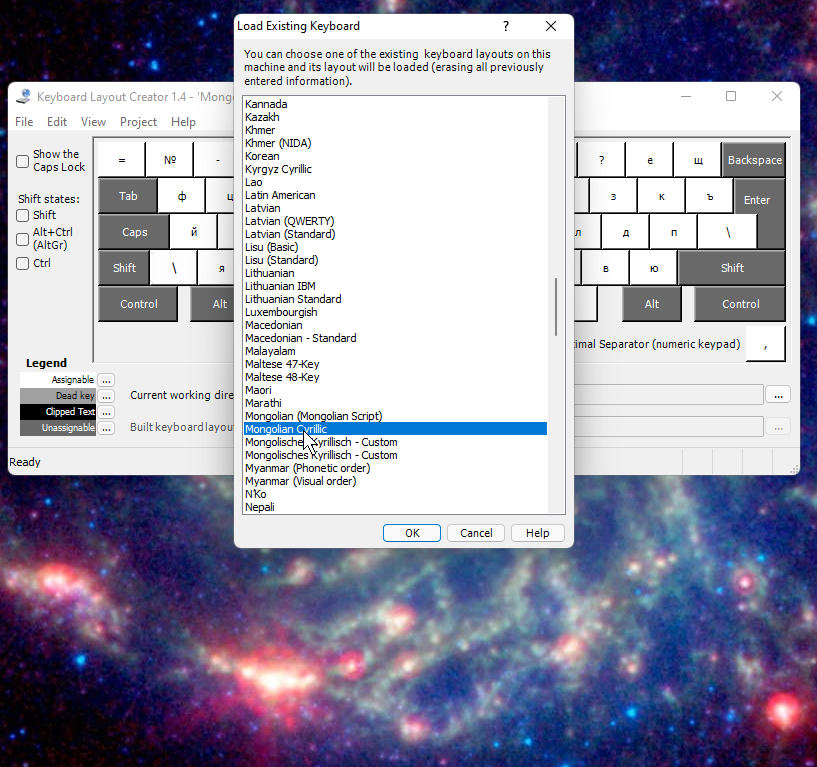
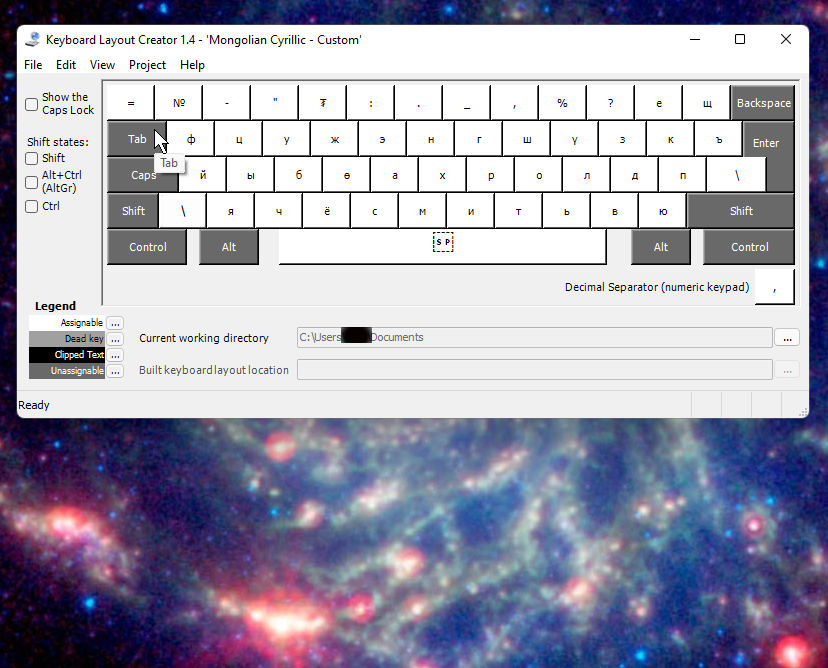
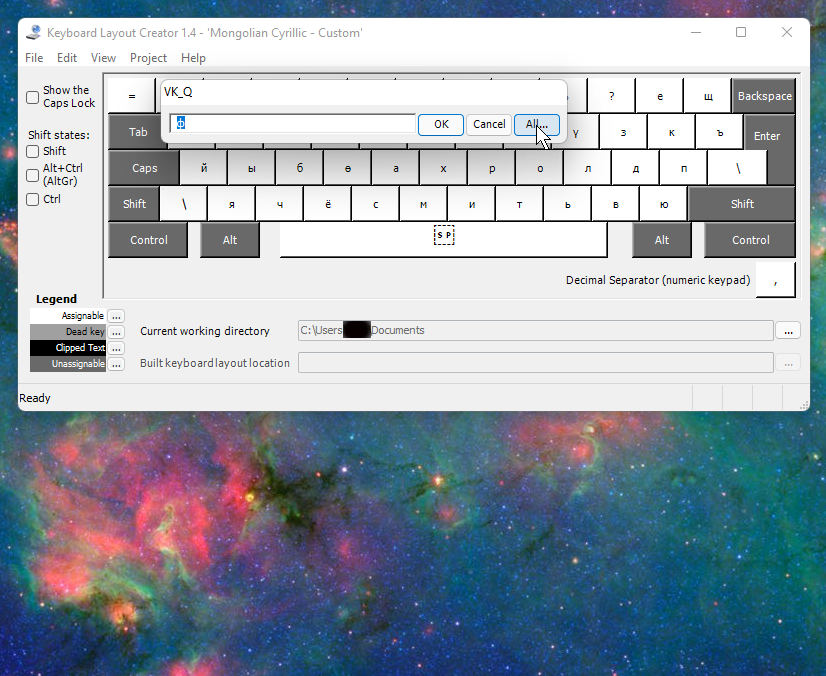
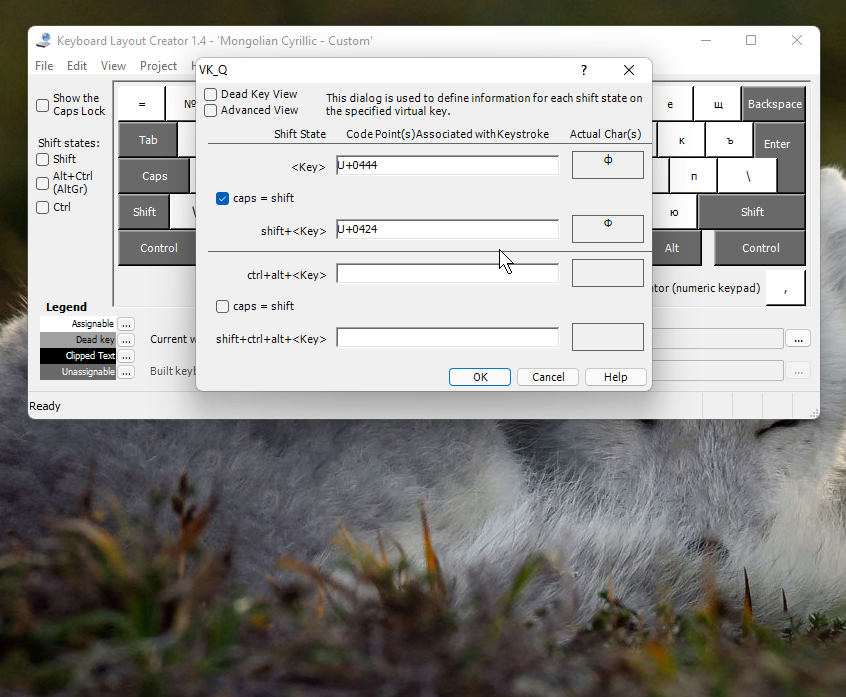
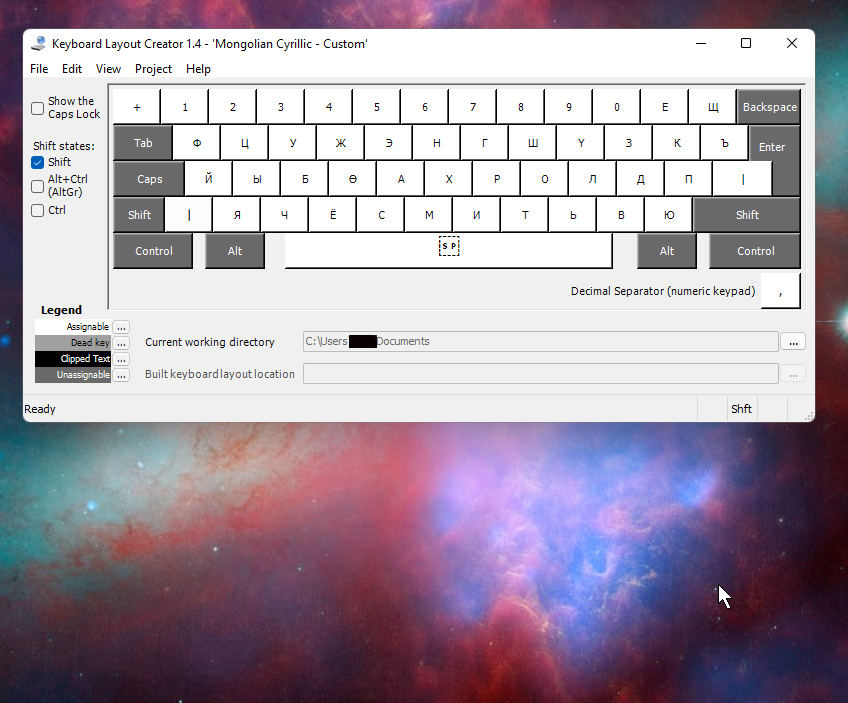
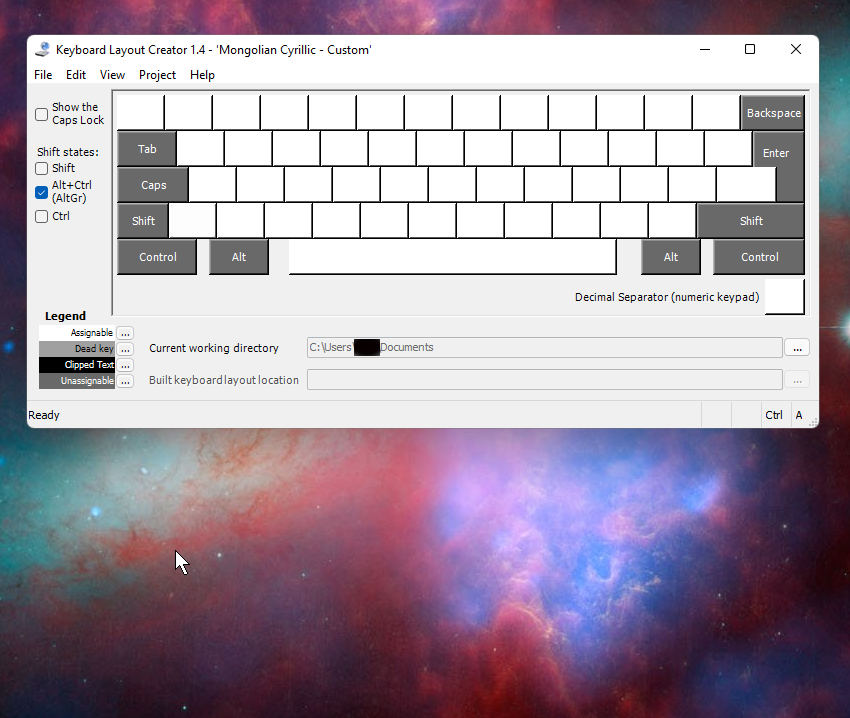
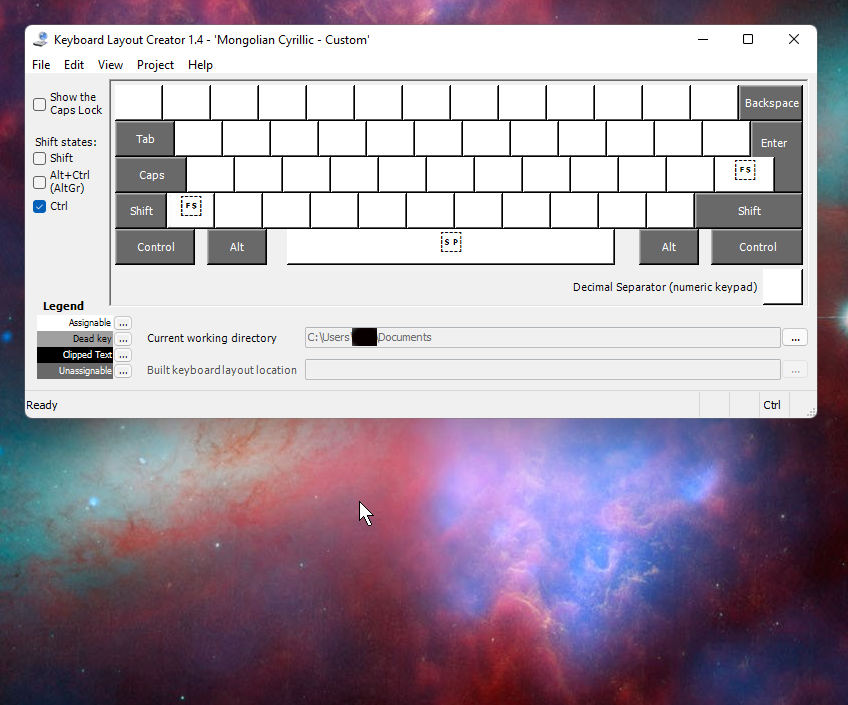
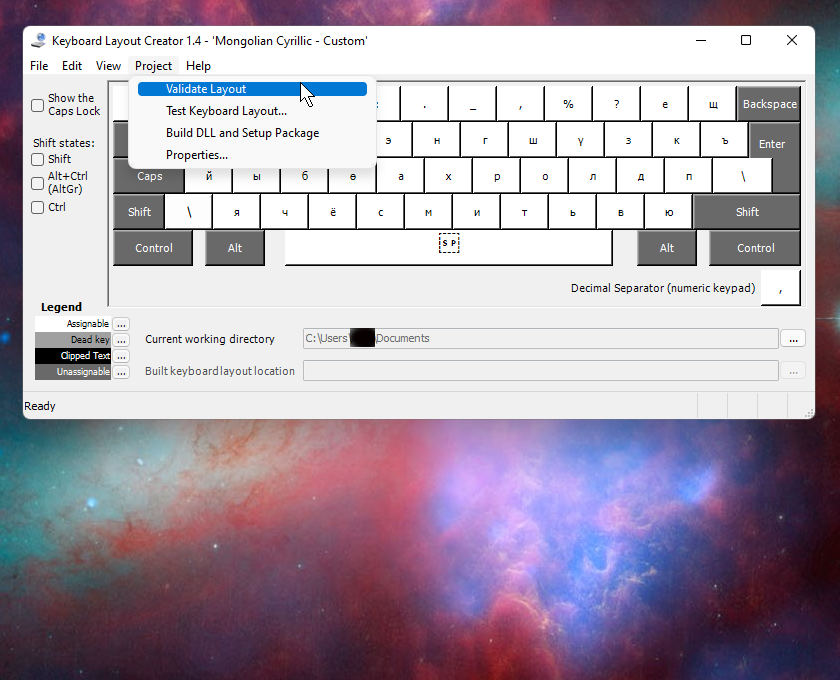
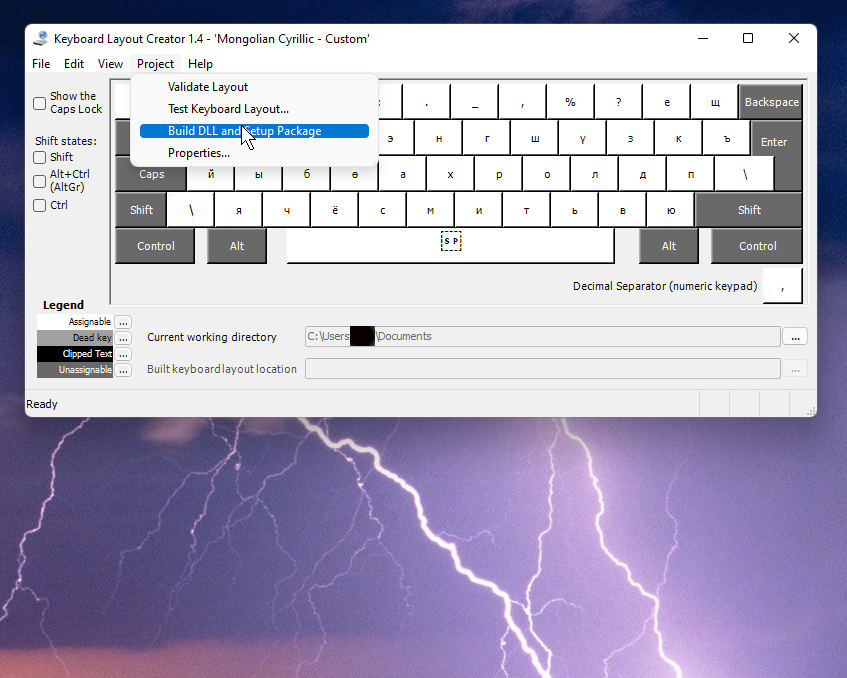
Ich empfehle die Verwendung der folgenden Methode, um es schneller zu machen:
- Lernen Sie, das Programm zu verwenden, indem Sie es mit dem Bild oben vergleichen
- Erstellen Sie eine Liste aller mongolischen kyrillischen Buchstaben in Unicode
- Wählen und öffnen Sie die Einstellungen der Tastatur des Landes, das Sie verwenden (meistens Englisch und Deutsch, aber wenn es Leute aus anderen Ländern gibt)
- Fügen Sie mongolische kyrillische Buchstaben in Unicode an Ihrer Lieblingsposition aus der obigen Liste ein bzw. ersetzen Sie sie
- Nach einigen Tests sind Sie zufriedenсуулгацыг нь хийгээд суулгаж ашиглах
- Voilà
Zusammenfassung
Wenn ich nicht schnell auf meinem Computer tippen kann, habe ich das Gefühl, dass ich viel Zeit verschwende 🤔. Besonders für Kinder, die gerade erst anfangen zu lernen, und wenn sie dann anfangen, eine Fremdsprache zu lernen, müssen sie leider auch buchstabieren, 😭!
Aber die Konfiguration, die ich vorgenommen habe, ist sicherlich nicht die beste, da ich sie für mich selbst erstellt habe, d. h. ich habe versucht, mongolische kyrillische Buchstaben nach Buchstaben mit ähnlichen lateinischen Wörtern einzufügen (Leute, die auf Englisch und Deutsch schreiben, werden es vielleicht schnell verstehen),😁.
Wenn Sie sich diese mongolisch-kyrillische Standardkonfiguration ansehen, können Sie erkennen, dass die Erweiterungstasten einfach nicht verwendet werden (der verwendeten Position nach zu urteilen, muss sie von einer Schreibmaschine aus der Mitte des 20. Jahrhunderts kopiert worden sein). Warum, 🤔? Na ja, egal, jetzt haben Sie gelernt, wie Sie es selbst ändern und mit anderen teilen können. Oder verbessern Sie es und sagen Sie es mir. Wenn genügend Leute es verwenden und es für gut halten, empfehlen wir es Microsoft als Installationsoption! Danke,😊🙏
Ich werde Ihnen auch kurz und anschaulich zeigen, wie es das nächste Mal unter Linux geht ...
Es gibt keine dummen Fragen! Wenn Sie Fragen haben, fragen Sie. Aber wenn Sie nicht antworten können oder beschäftigt sind, können Sie einfach mit Nein oder Ja antworten. Ich habe nicht versprochen, dass ich es tun würde, wenn ich es wirklich brauche, 🤔🤭🤫.
Quelle
https://www.microsoft.com/en-us/download/details.aspx?id=102134
https://msklc-guide.github.io/
https://www.zybuluo.com/torresdyl/note/774240
https://gist.github.com/SALZKARTOFFEEEL/3156e59dc450b84483d74bb004befaa0
https://www.makeuseof.com/tag/create-custom-keyboard-layout-windows/