Guten Tag! Lassen Sie uns das Thema, das ich gestern begonnen habe, etwas näher erläutern. Mit anderen Worten: Versuchen wir einfach anhand von Bildern zu erklären, wie man einen verschlüsselten Träger erstellt, der überall hin mitgenommen werden kann. Ich bin drinVeraCryptEs verwendet ein kostenloses Programm.
Wie kann ich es installieren und sofort verwenden?
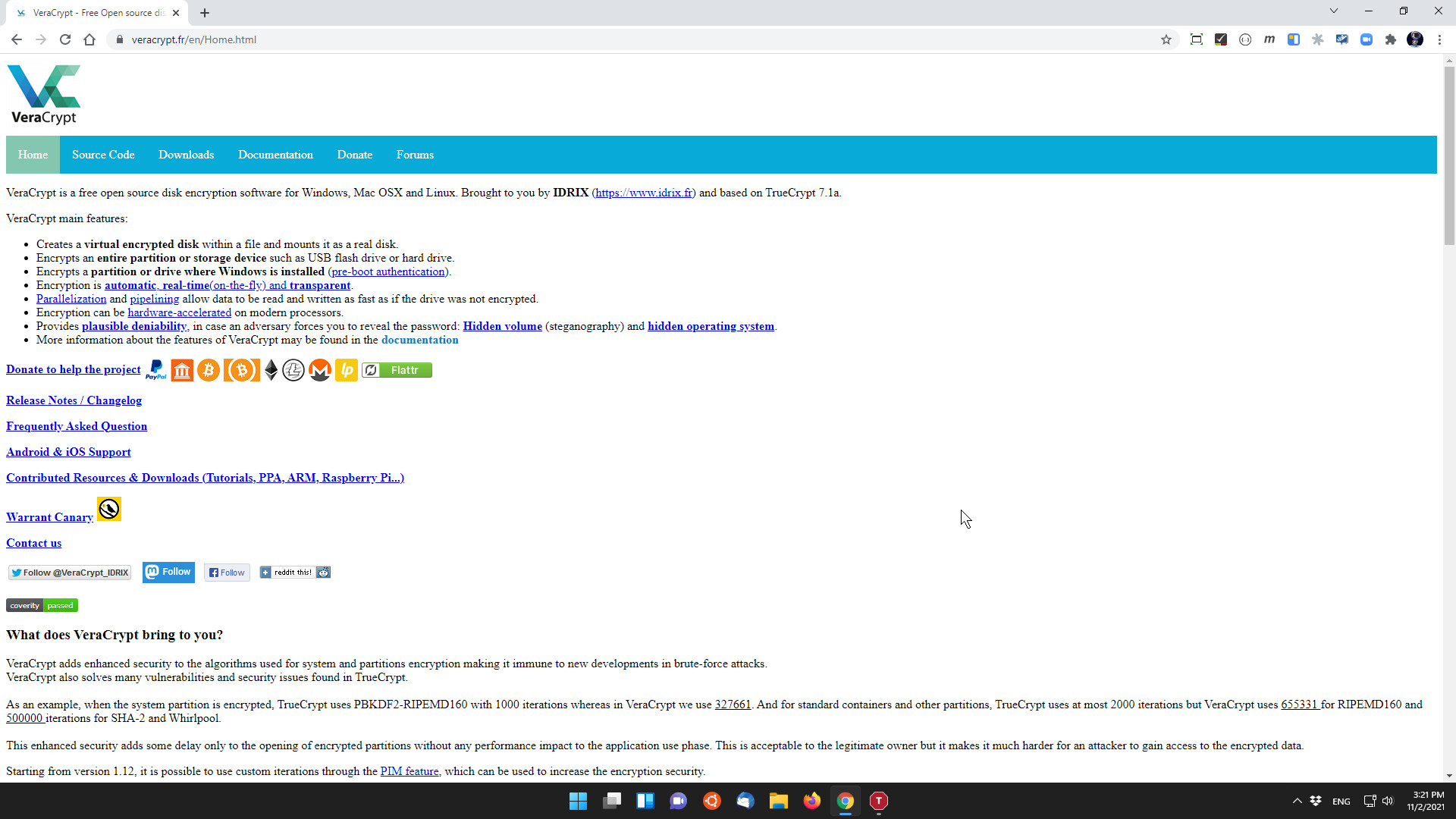
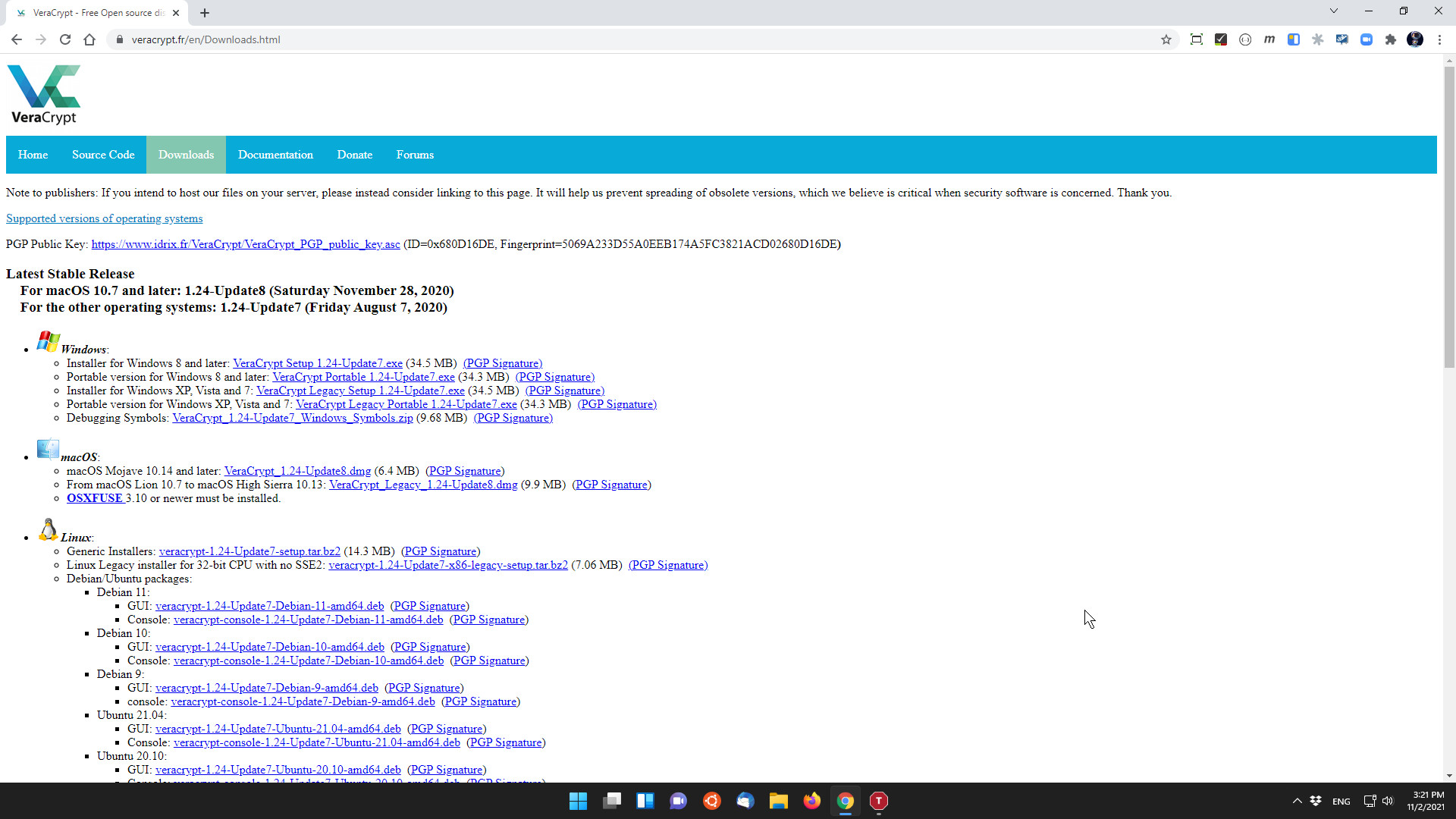
- Laden Sie das Installationsprogramm entsprechend Ihrem System herunter
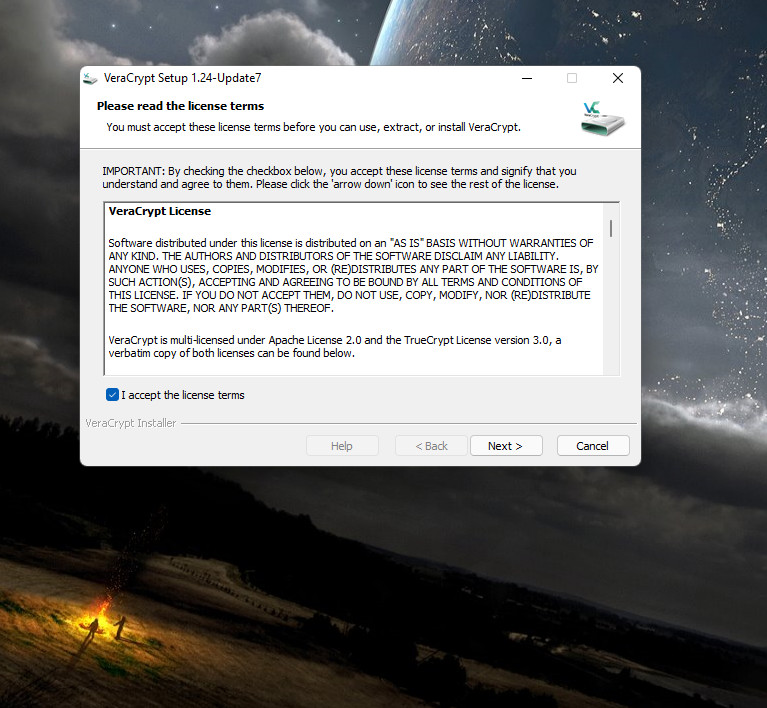
- Starten Sie die Installation und akzeptieren Sie die Lizenz
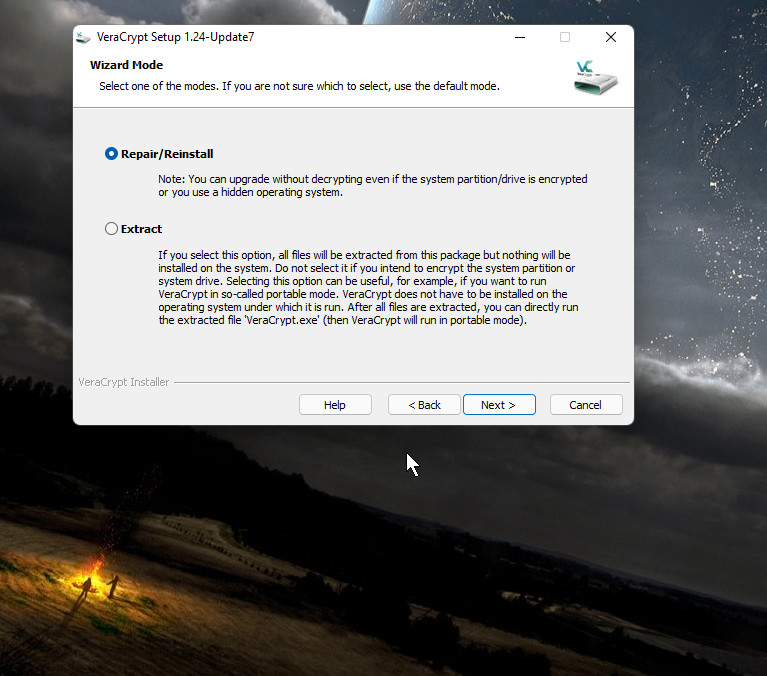
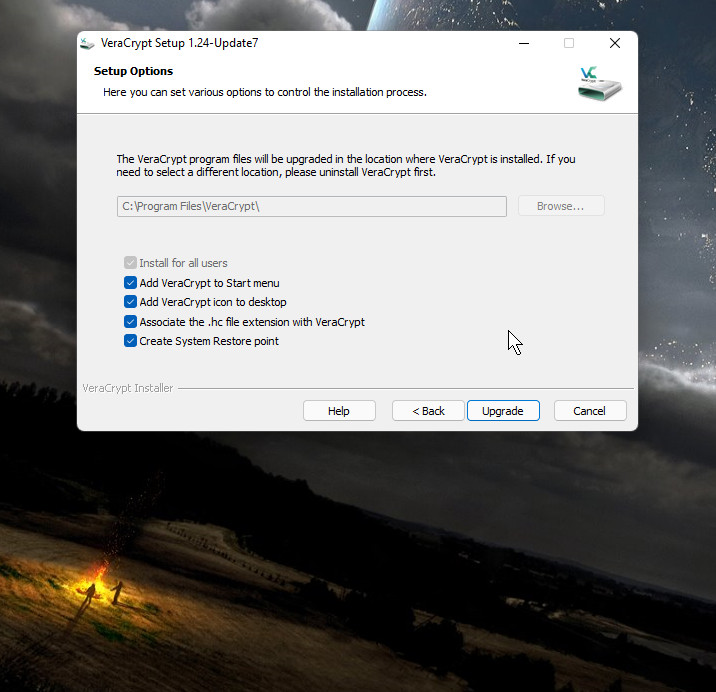
- Wählen Sie den Installationsordner
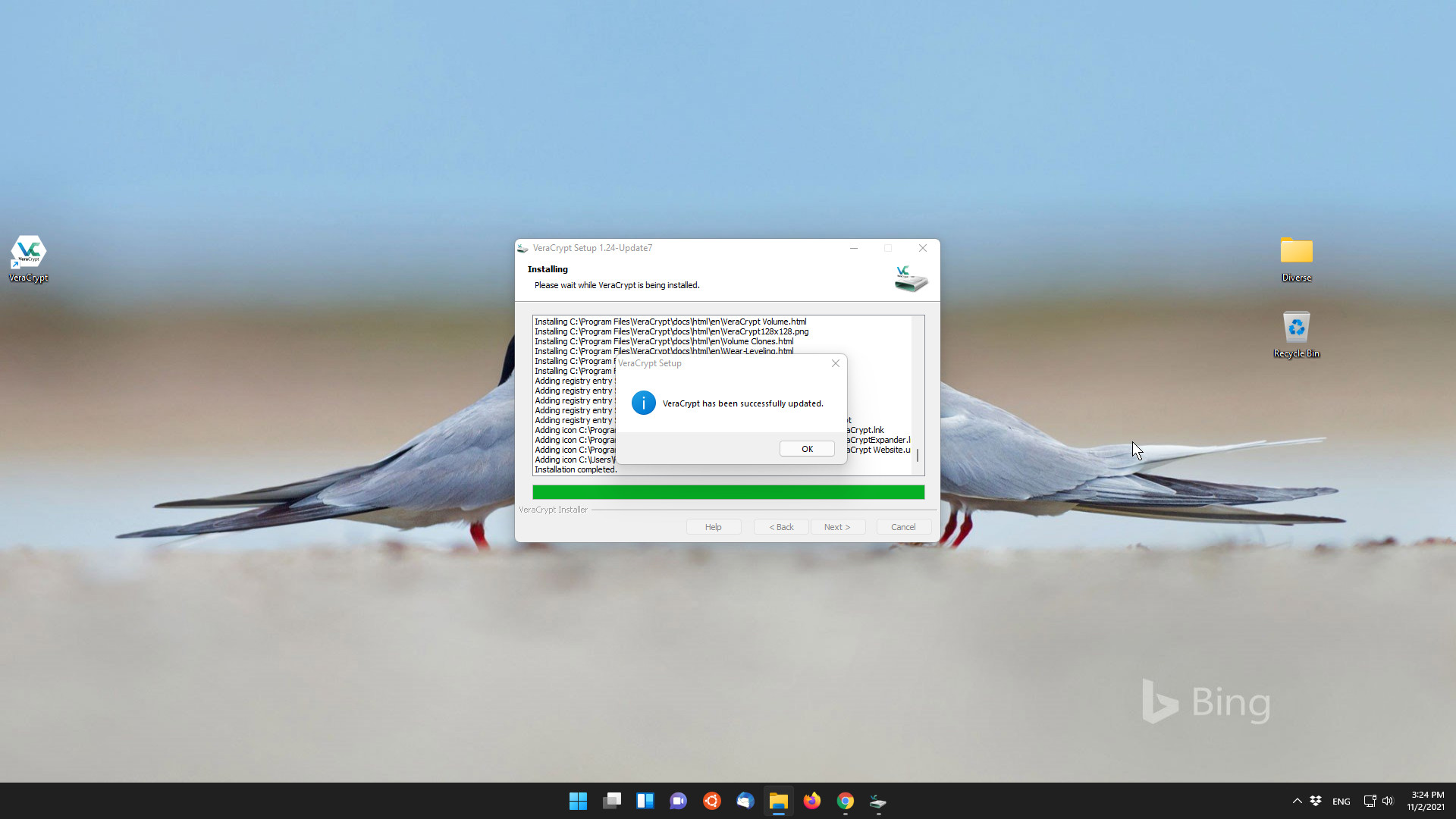
- Installation
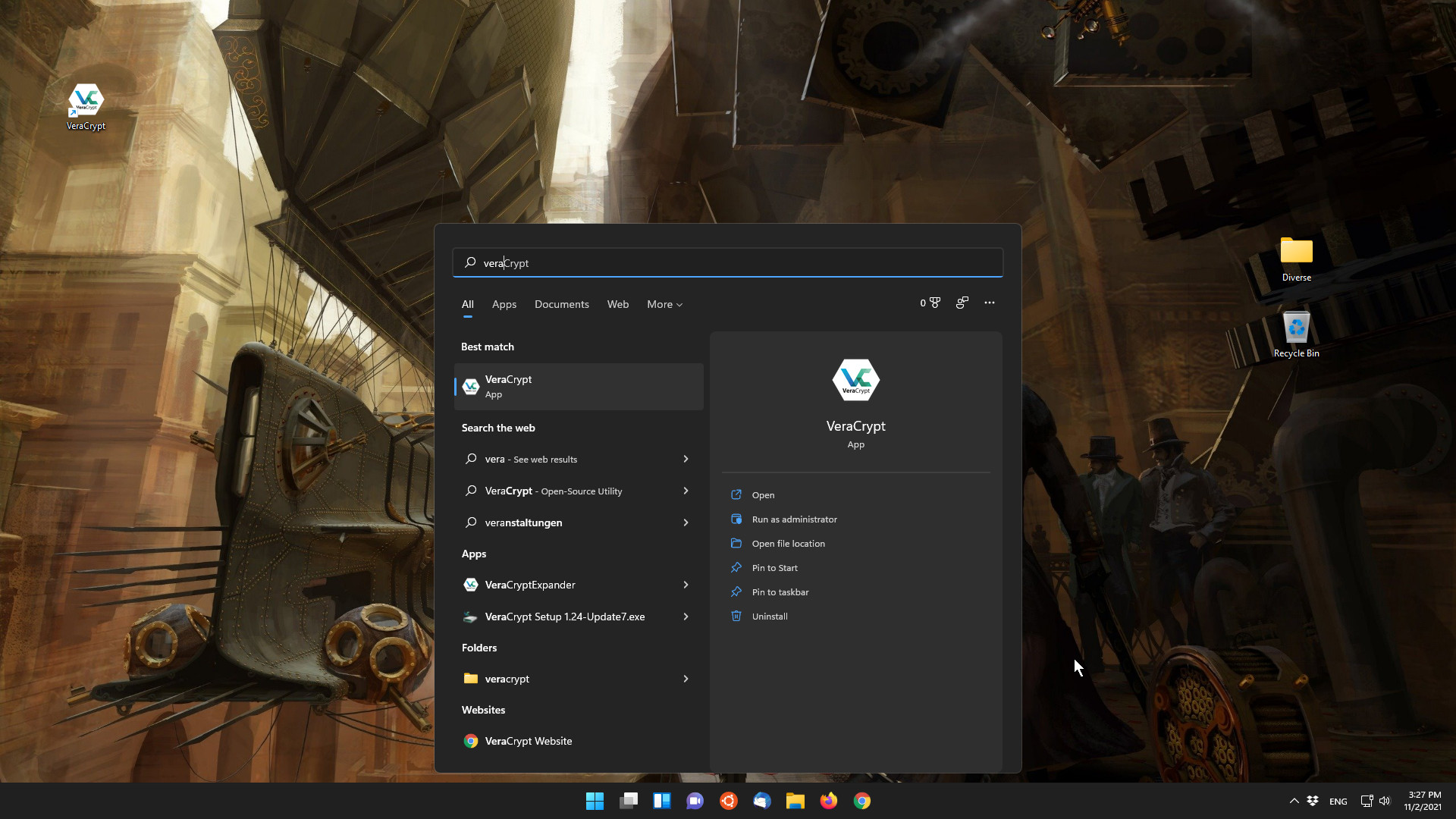
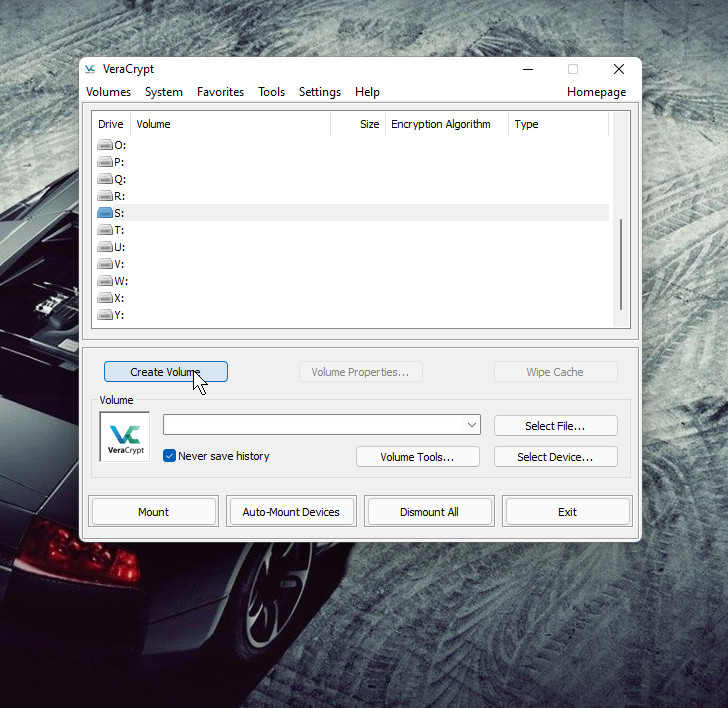
- Starten Sie unter Windows 11
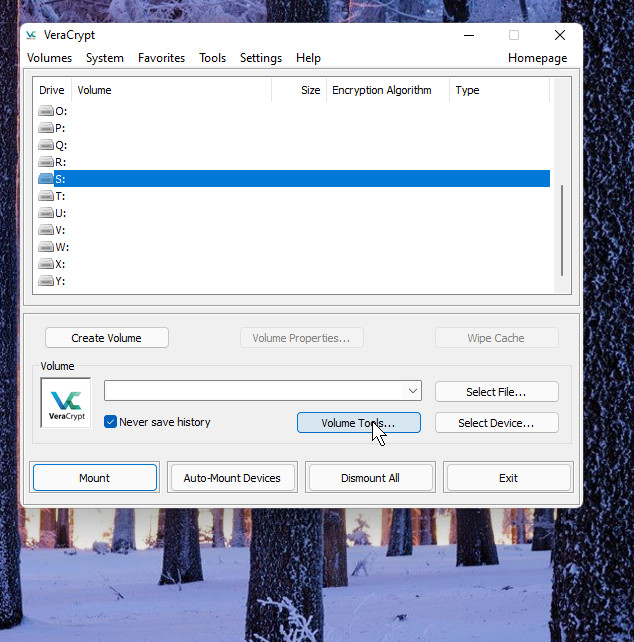
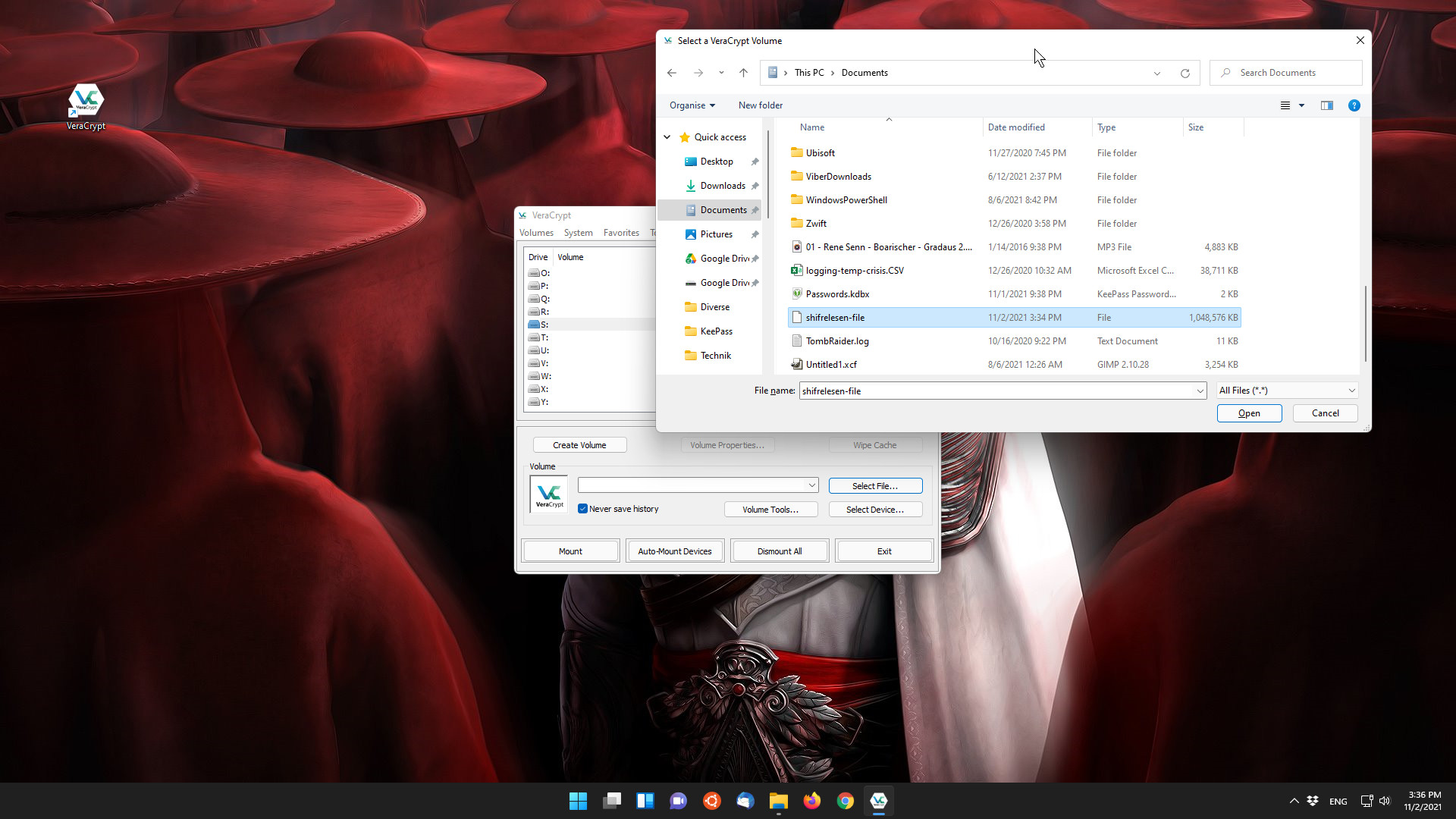
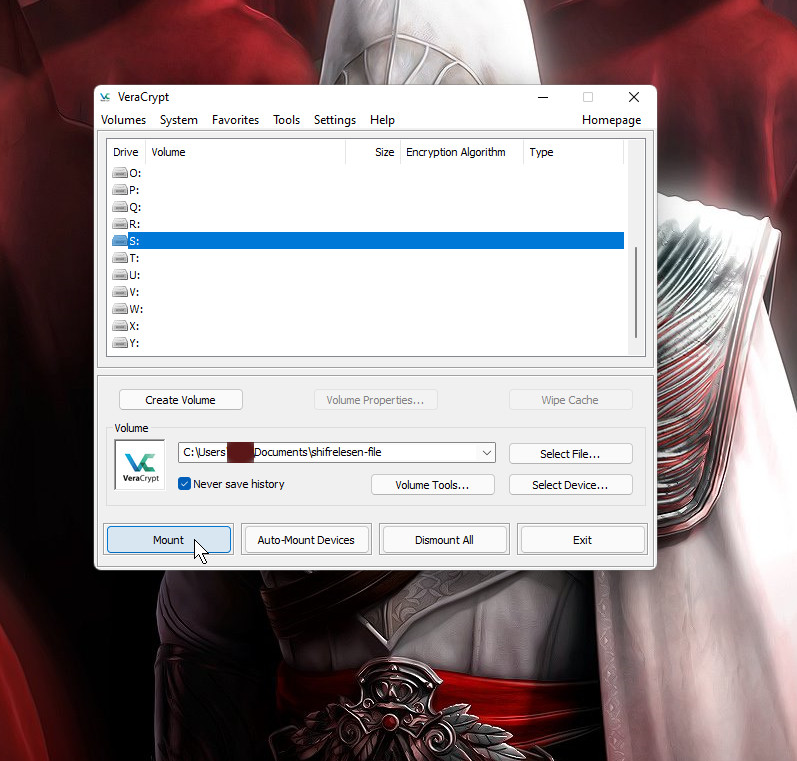
- Wählen Sie aus, wo Sie es anhängen möchten
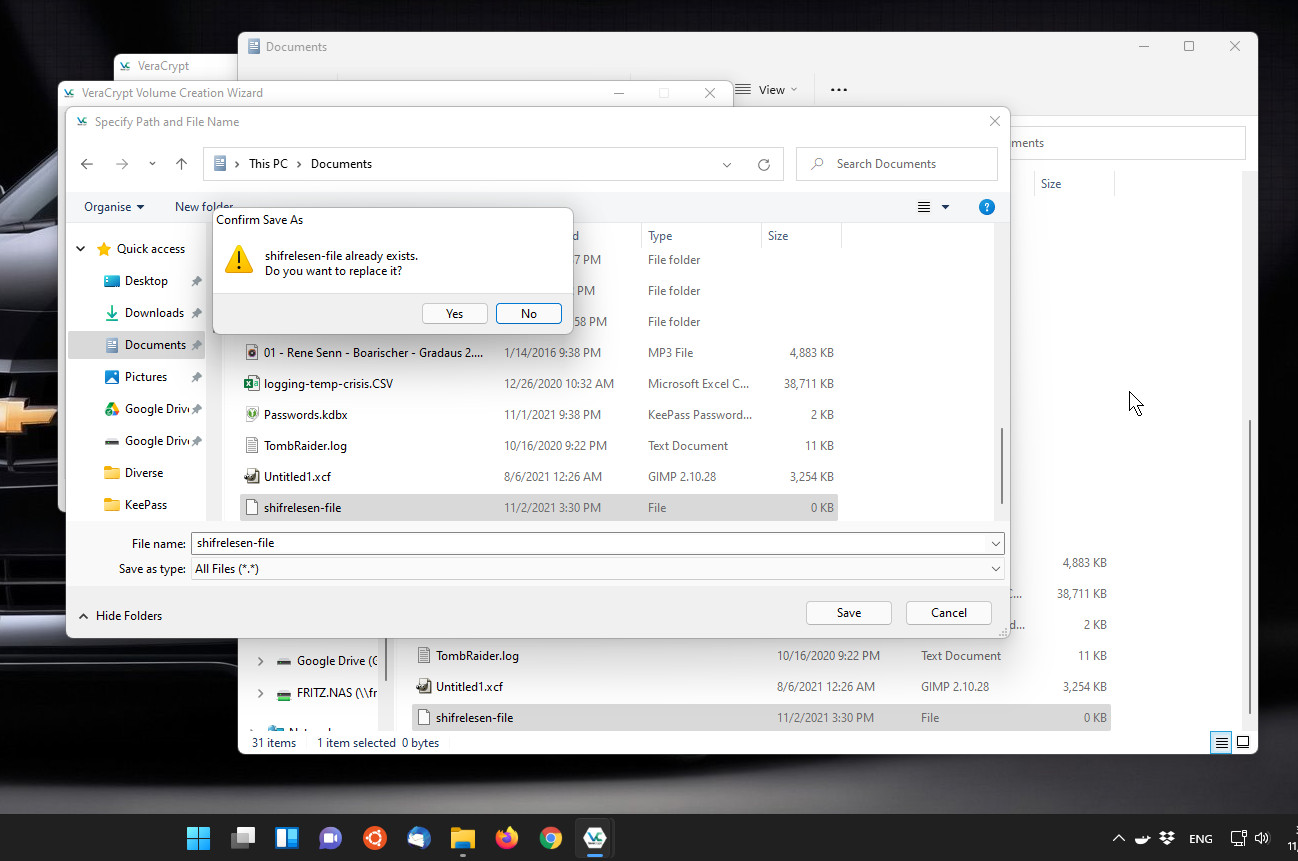
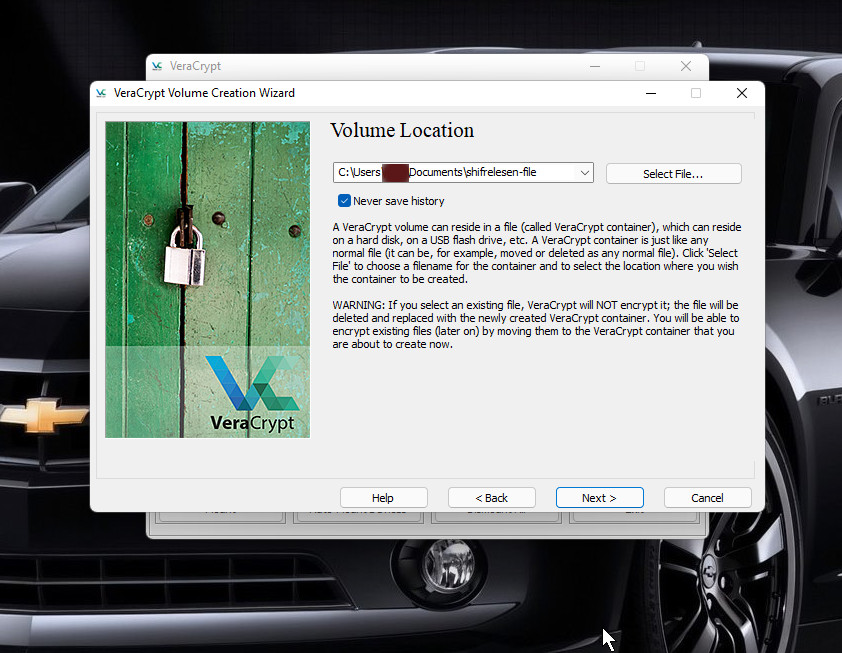
- Erstellen Sie an einer beliebigen Stelle eine leere Datei ohne Erweiterung
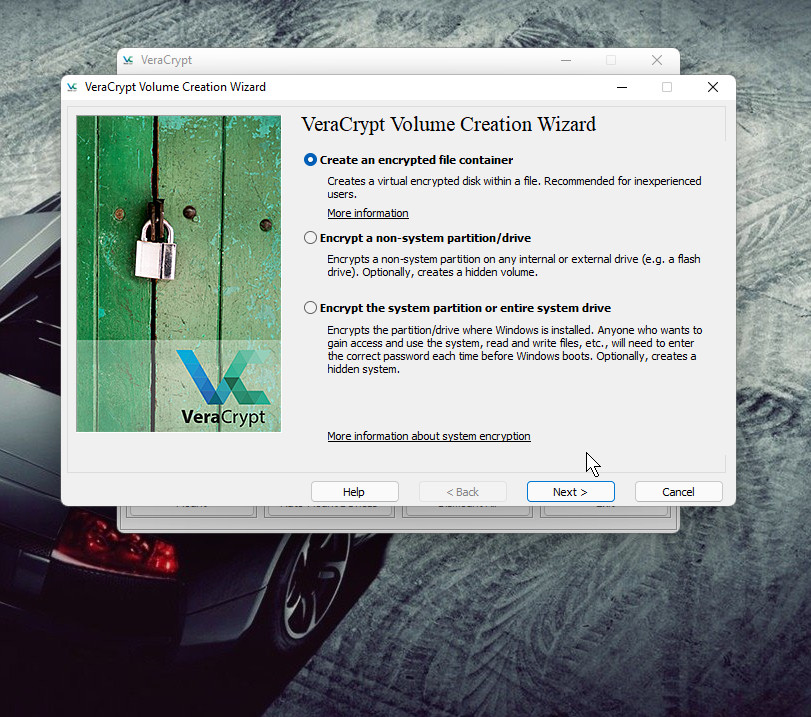
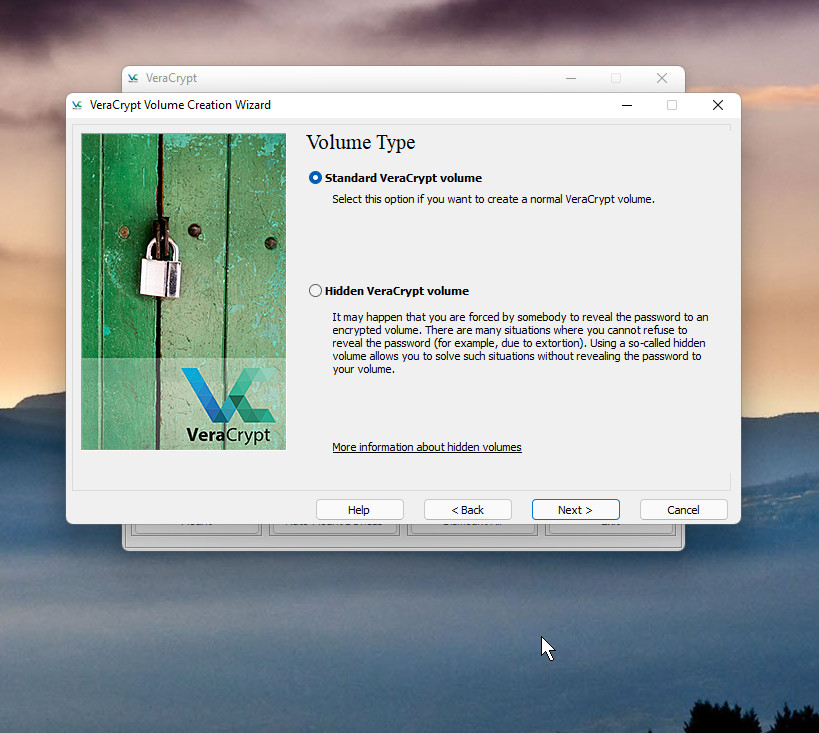
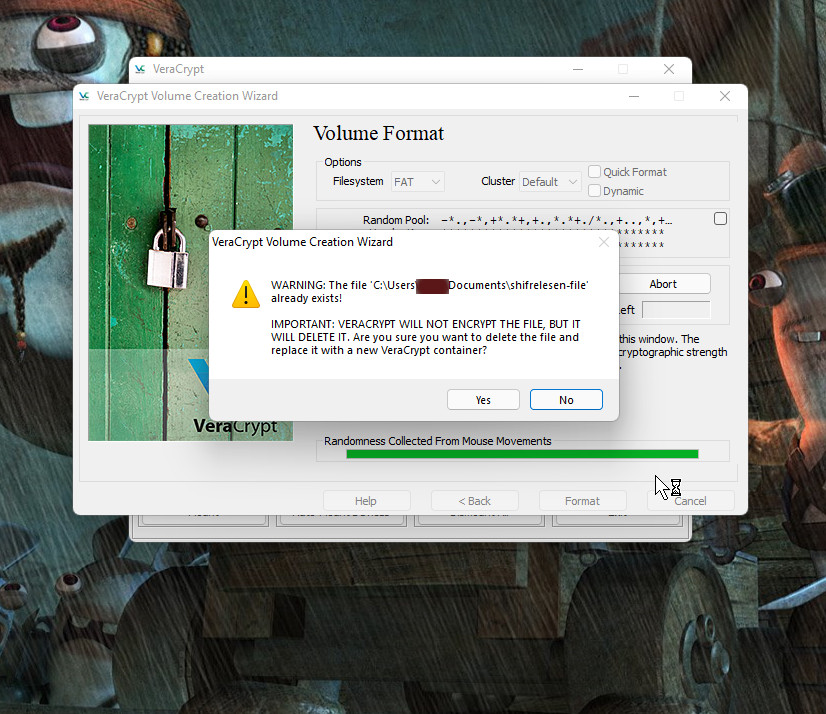
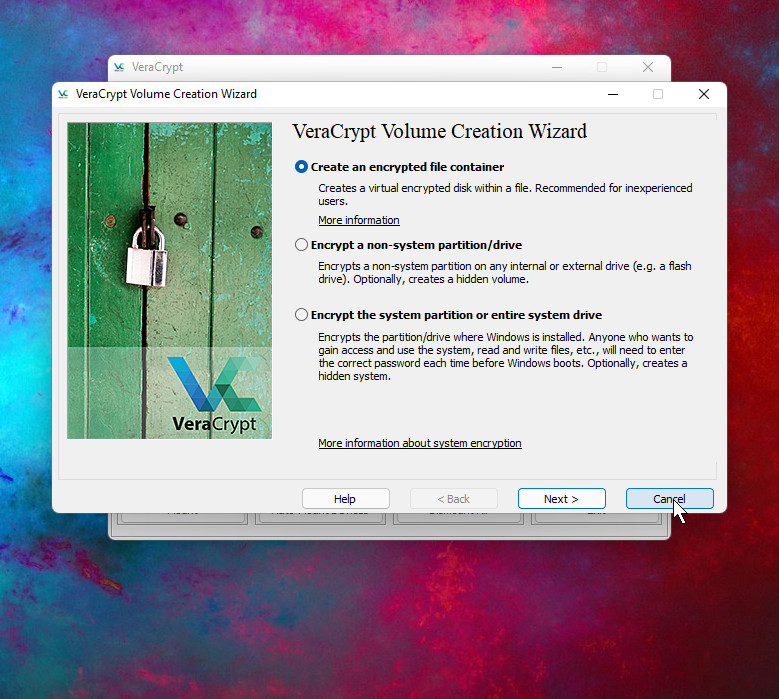
- Wählen Sie einen verschlüsselten Ordner aus und erstellen Sie ihn, um die erstellten Dateien zu speichern
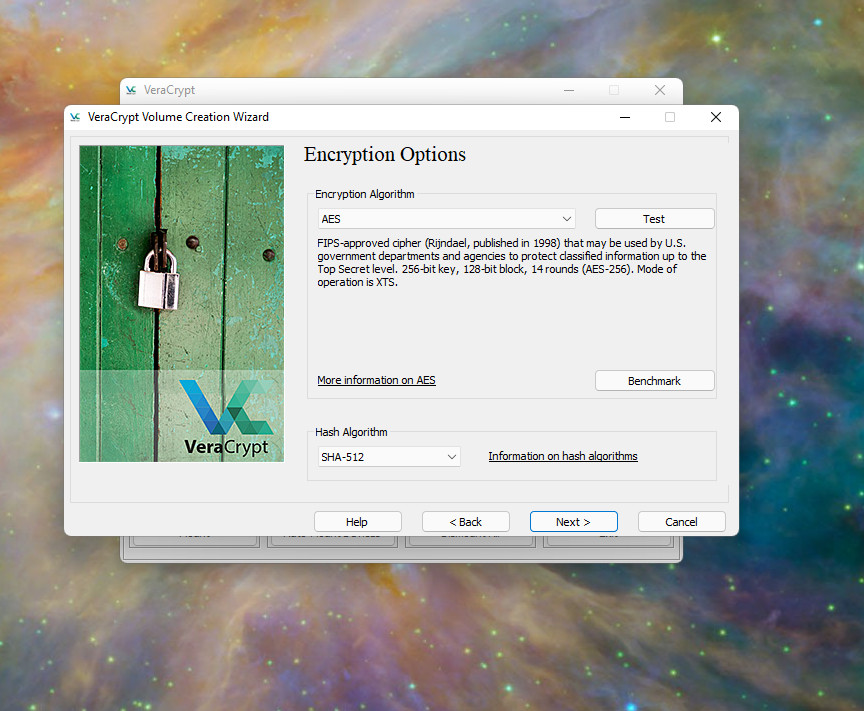
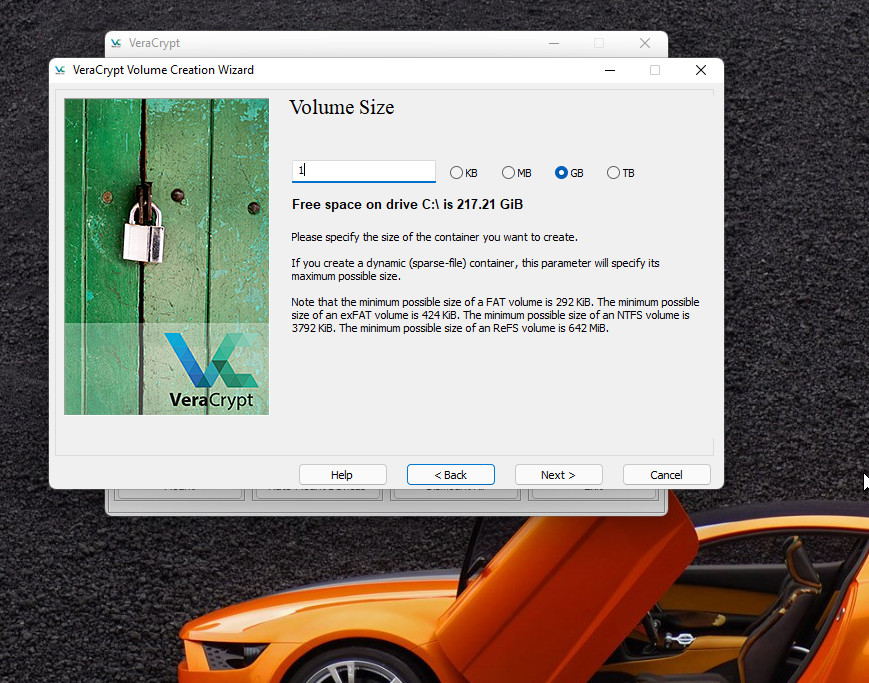
- Wählen Sie den Verschlüsselungstyp und die Ordnergröße
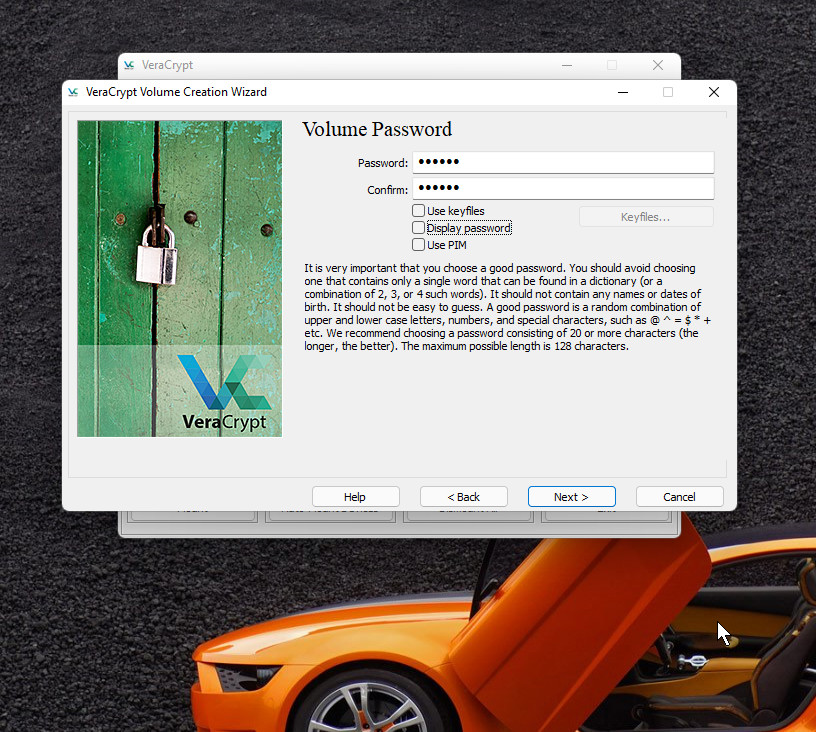
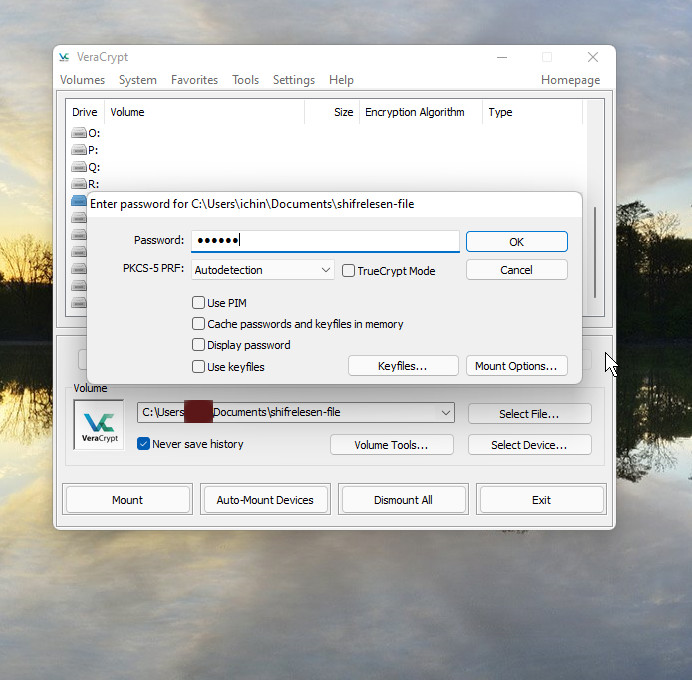
- Geben Sie das Passwort in den verschlüsselten Ordner ein
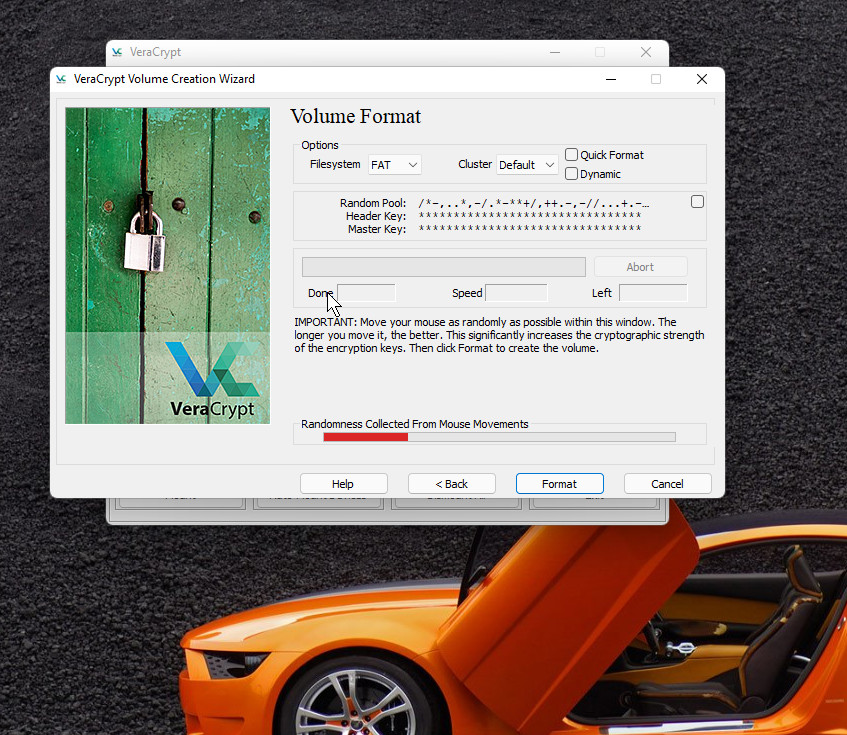
- Verschlüsselung als Zufallsoption per Mausbewegung erstellen
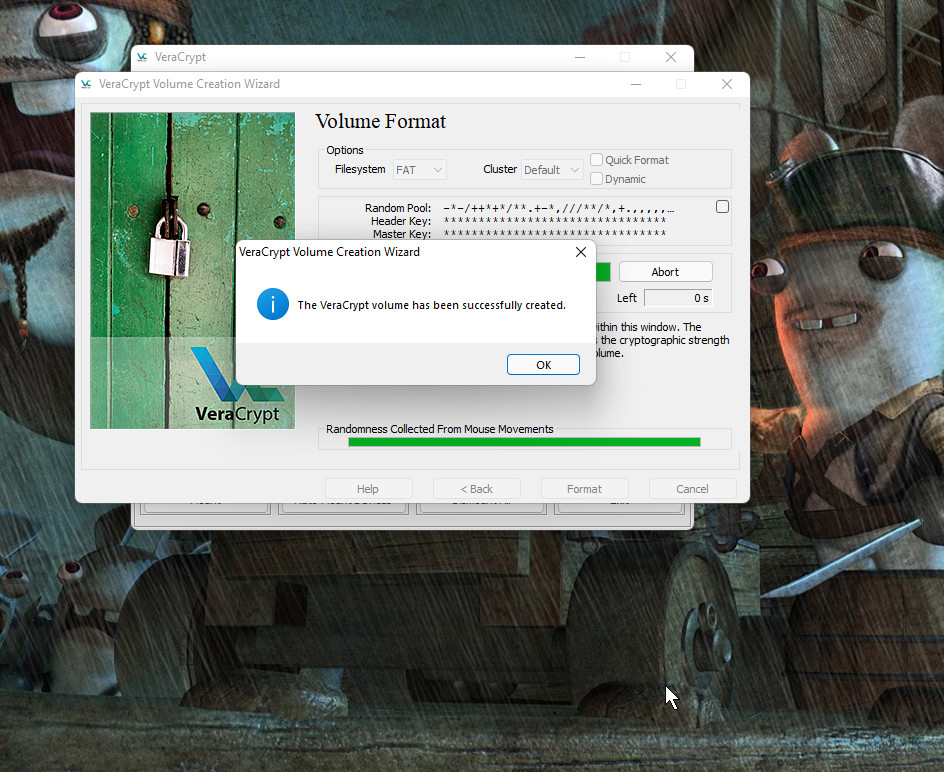
- Schließen Sie die Erstellung des verschlüsselten Ordners ab
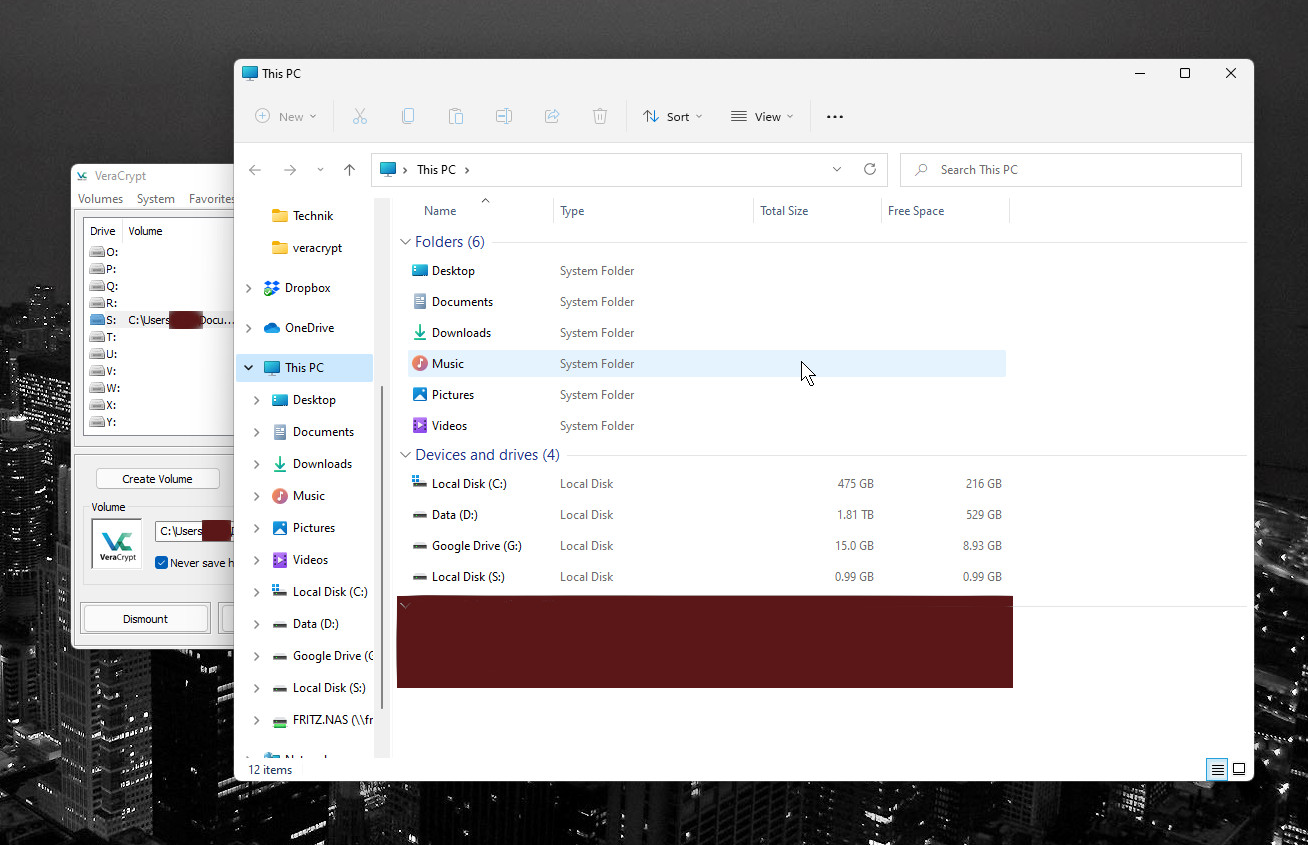
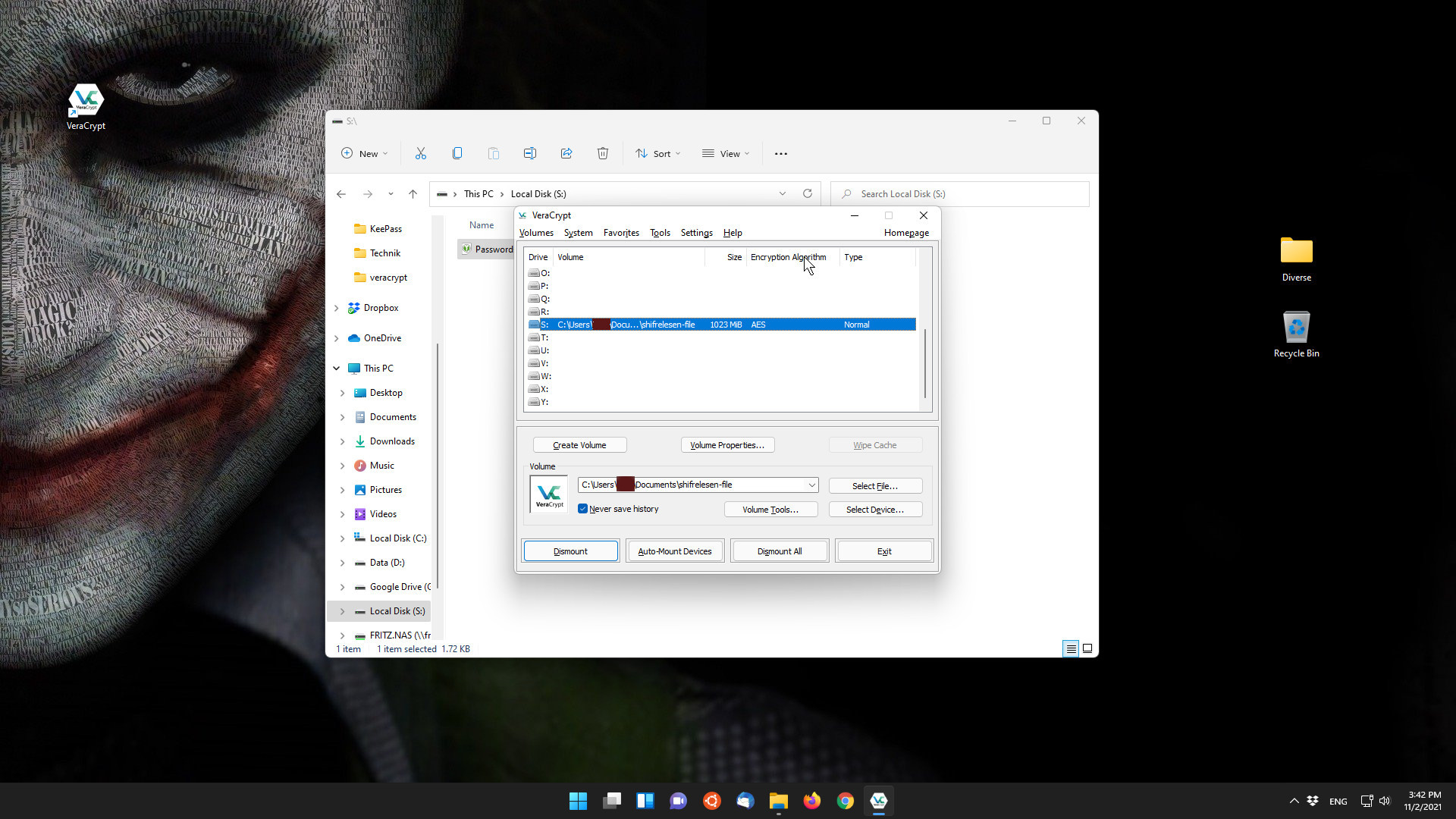
- Hängen Sie die erstellte Ordnerverschlüsselung an das Berichtssystem an
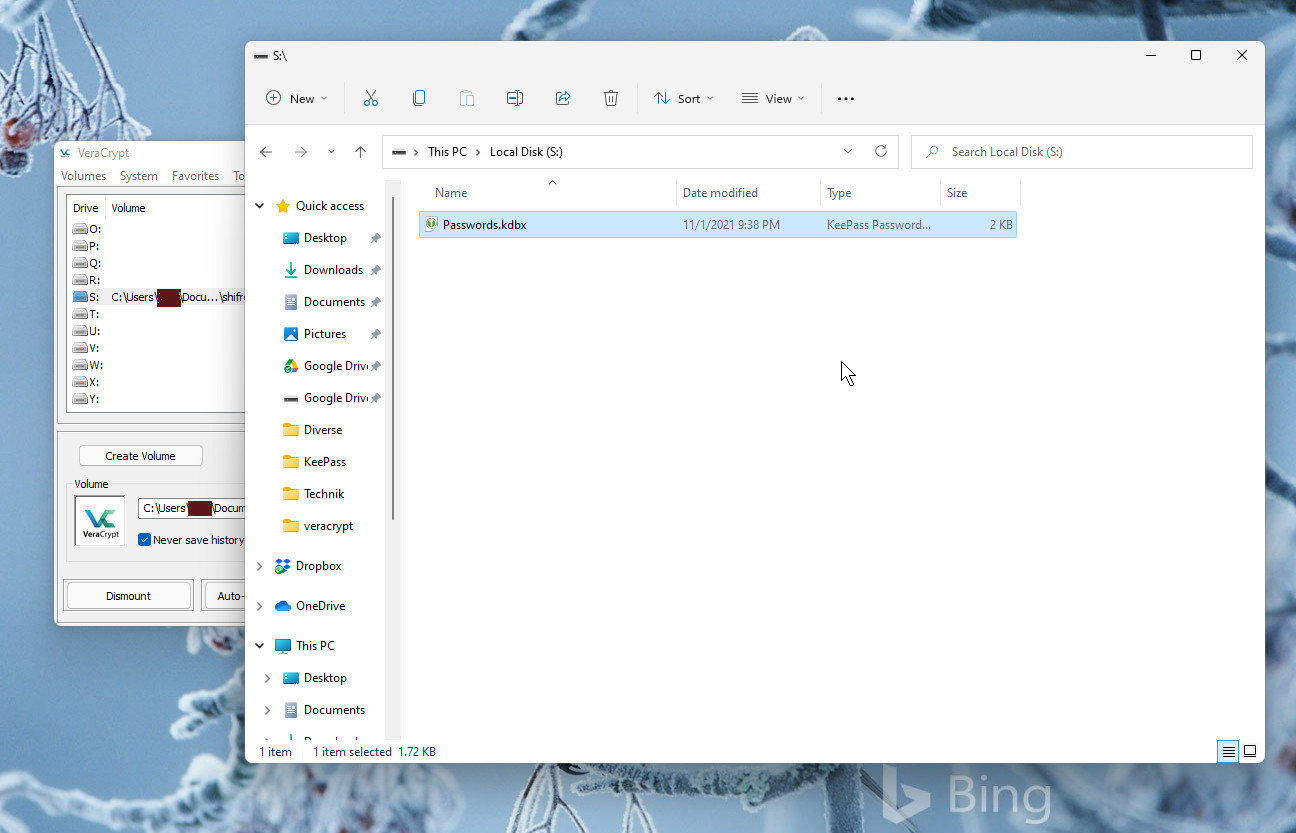
- Legen Sie Ihre Passwortdatenbank in Ihrem verschlüsselten Ordner ab
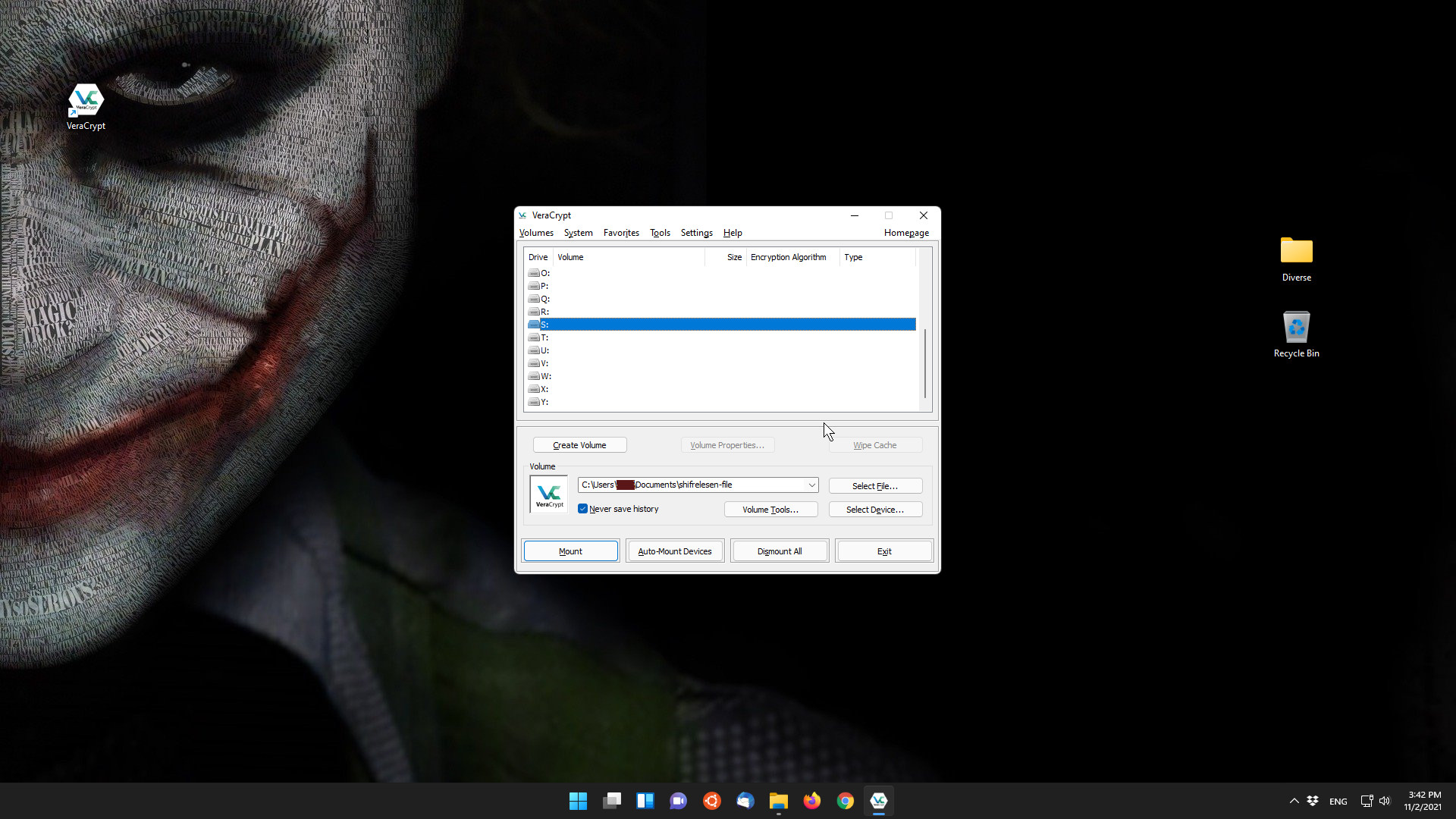
- Erfahren Sie, wie Sie Ihren verschlüsselten Ordner entfernen und schließen, wenn Sie ihn nicht mehr verwenden!
Abschluss
Die tragbare Version von VeraCrypt kann jetzt überall hin mitgenommen werden, indem der verschlüsselte Ordner auf einen USB-Stick kopiert wird. Dabei haben wir auch eine weitere wichtige Anwendung eingeführt, die auf mehreren Systemen verwendet werden kann, wie KeePassXC. Ihre Daten sind möglicherweise nicht privat oder wichtig für Sie, aber erwägen Sie einfache Schutzmaßnahmen wie diese für Ihre Familie, Arbeit und Gemeinschaft, und das ist ein großer Schritt im öffentlichen Interesse.
Jedenfalls haben wir jetzt einen 50-prozentigen Schutz vor gewöhnlichen Hackern und Datendieben. Die anderen 50 % können Sie erledigen, indem Sie Ihr System auf dem neuesten Stand halten und ein Antivirenprogramm verwenden. Natürlich wissen Sie es vielleicht schon, also geben Sie es weiter. Es besteht die Hoffnung, dass der Wissensstand umso höher sein wird, je mehr Menschen über dieses einfache Wissen verfügen.
Oh ja, Sie müssen etwas mehr Zeit mit der Konfiguration der Windows-Tastatur verbringen. Das erste war vor 6-7 Jahren (vielleicht sogar schon davor, es wurde sowieso 2018 auf GitHUB hochgeladen) und bevor ich es veröffentlichte, habe ich mir auch ein paar Hausaufgaben gemacht, zum Beispiel zu prüfen, ob in diesem Jahr neue Technologien auf den Markt kamen, haha.