Lassen Sie uns in Teil 3 dieser Serie etwas tiefer in die Systemsicherheit eintauchen. Mit anderen Worten: So schützen Sie die Festplatte Ihres Windows 11-Systems. Wenn Sie es nicht selbst tun, ist es besser, es anhand des fremden Namens und Bildes zu verstehen.
Denn wenn Ihr Computer oder Laptop einmal verloren geht, müssen Sie sich weniger Sorgen um Ihre persönlichen oder geschäftlichen Geheimnisse machen. Nach vielen Jahren gelang es Microsoft, diese Verschlüsselungsfunktion in Windows einzuführen, beginnend mit Windows 10.
Festplattenverschlüsselung unter Windows ...
Aufmerksamkeit! Wenn Sie über eine kabellose Tastatur (Wireless-Tastatur) verfügen, prüfen Sie sofort beim Einschalten des Computers, ob diese angeschlossen ist, bevor das System startet! Oder verwenden Sie eine kabelgebundene Tastatur und bewahren Sie sie in der Nähe auf.
Sie können es auf allen an Ihr System angeschlossenen Festplatten aktivieren, indem Sie die folgende Reihenfolge befolgen.
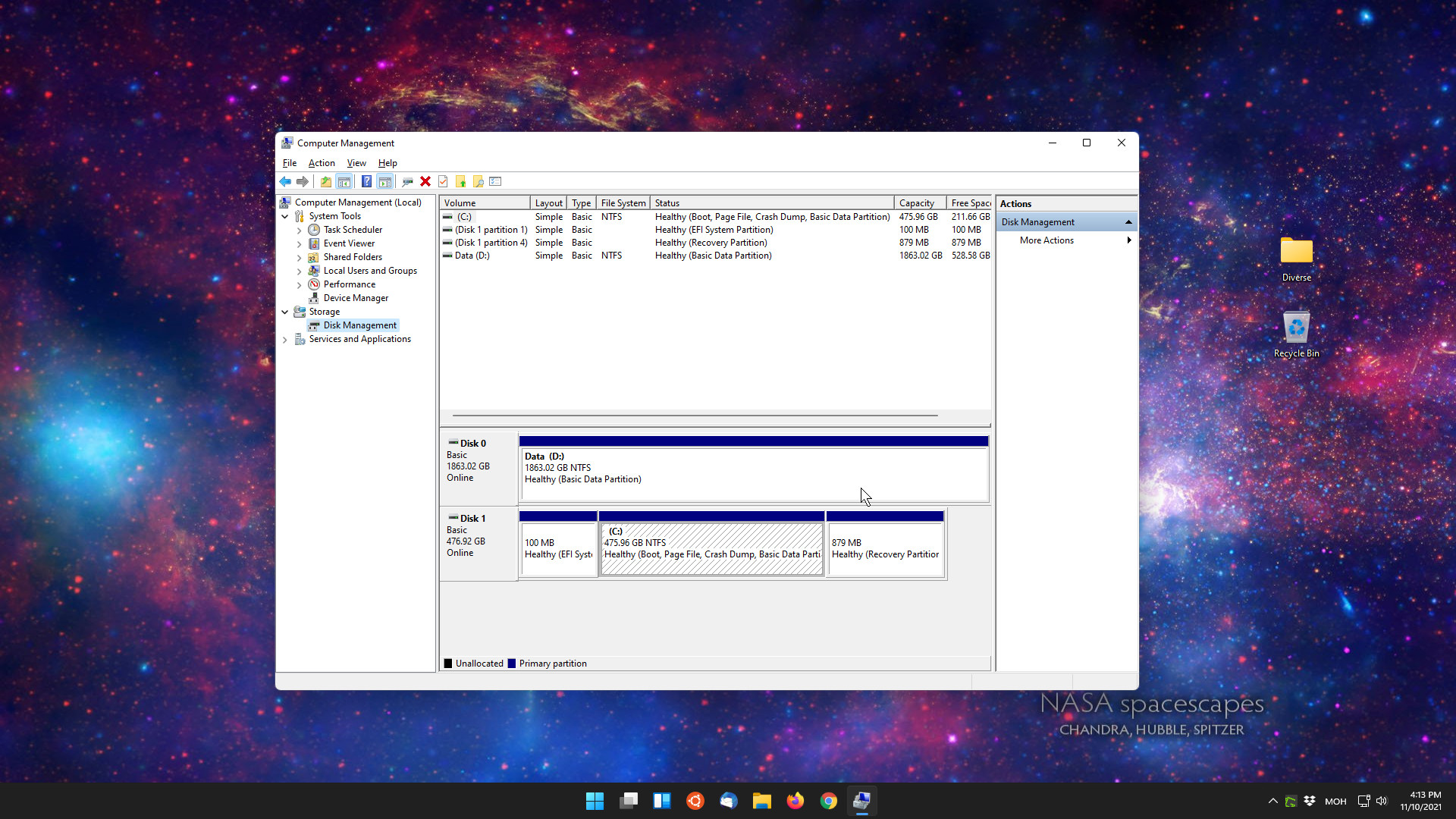
- Überprüfen Sie die Größe Ihrer Festplatte in der Computerverwaltung
- Wenn Sie 2 oder mehr Systeme auf Ihrem Computer installieren, ist es besser, Ihre Festplatte zu partitionieren, bevor Sie sie aktivieren
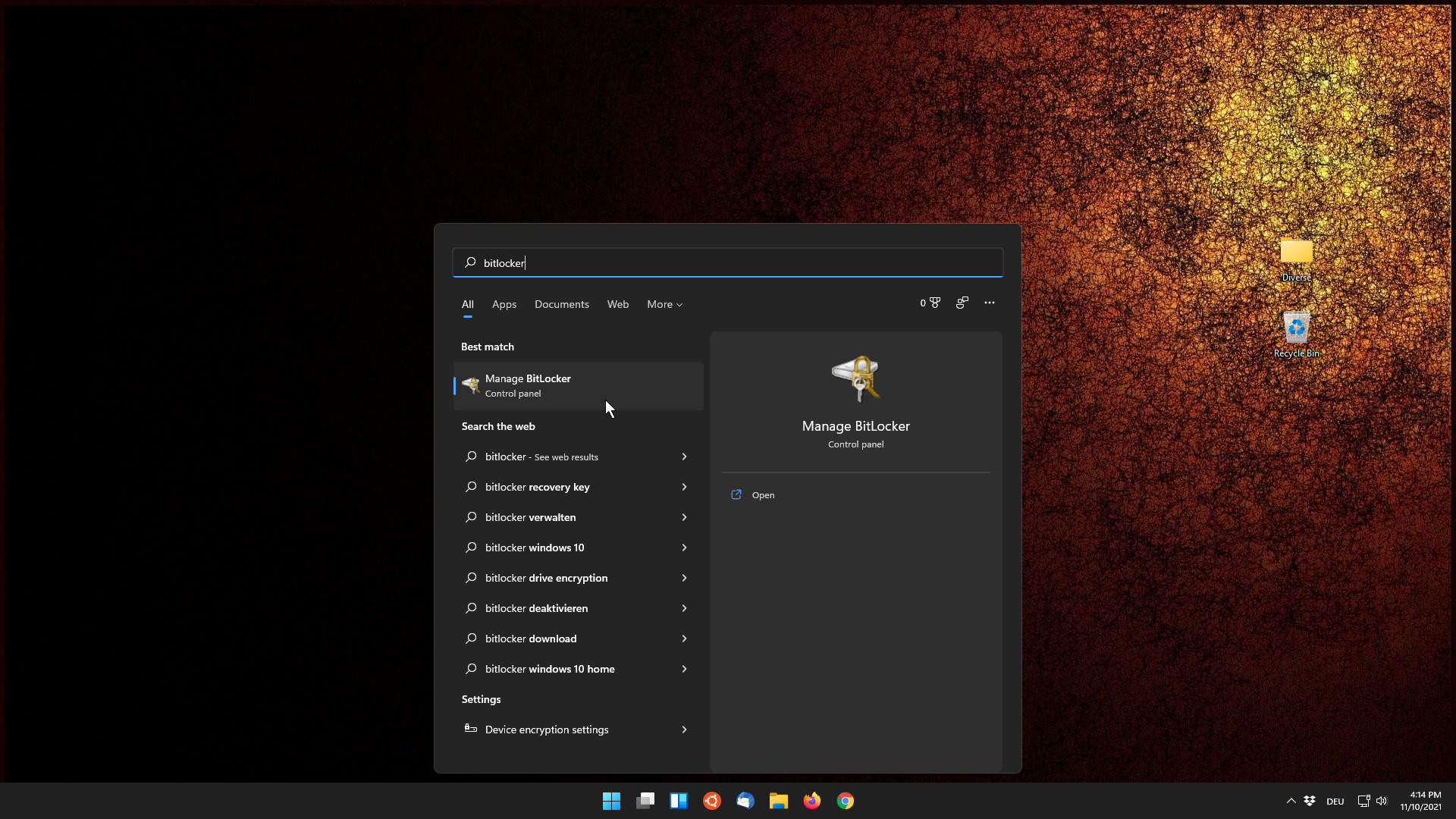
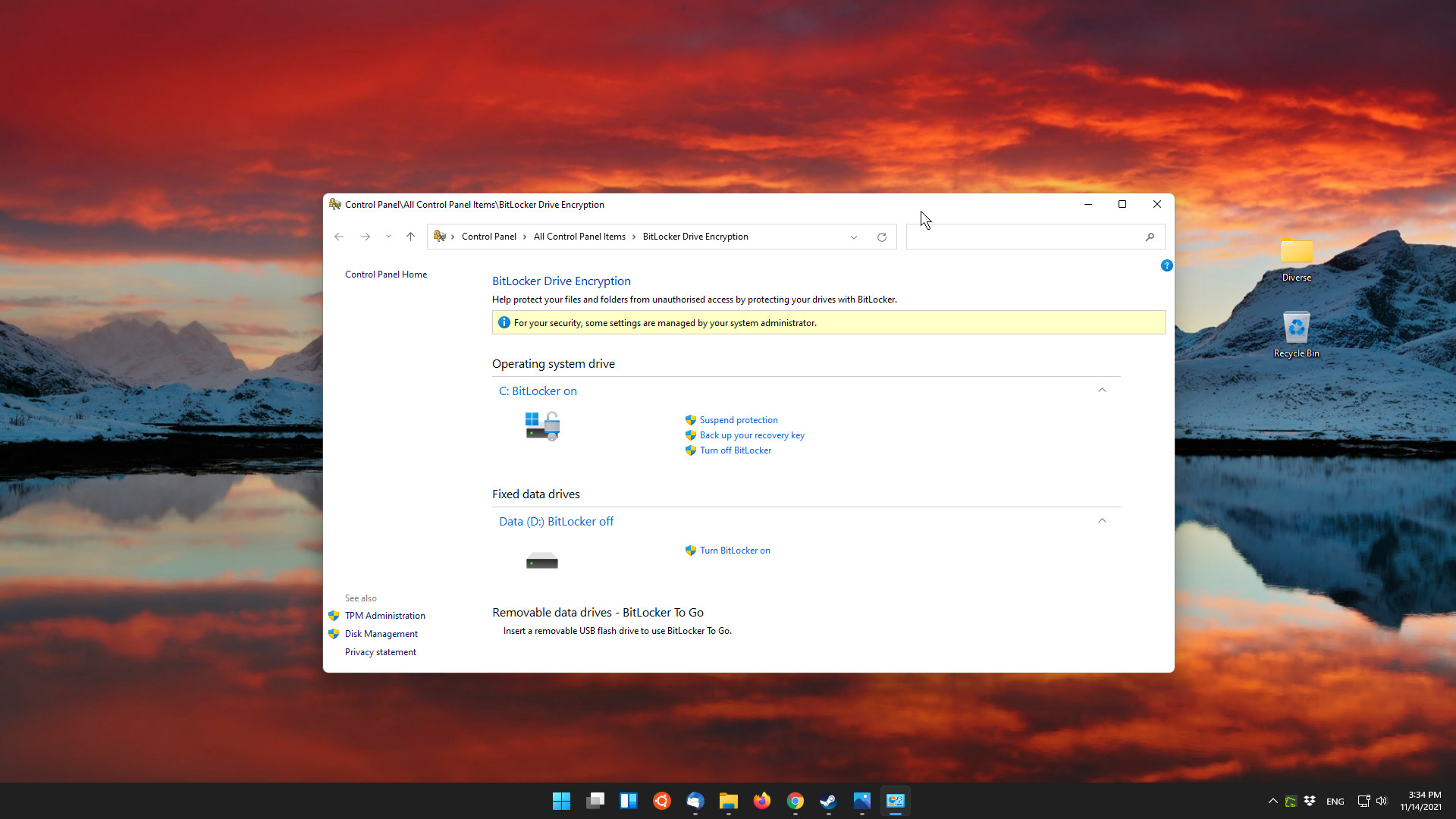
- Starten Sie Bitlocker
- Schalten Sie den Bitlocker ein
- Bei Windows 11 kann das Passwort separat eingegeben werden, bei Windows 10 wurde bei der Aktivierung ein neues Passwort eingegeben
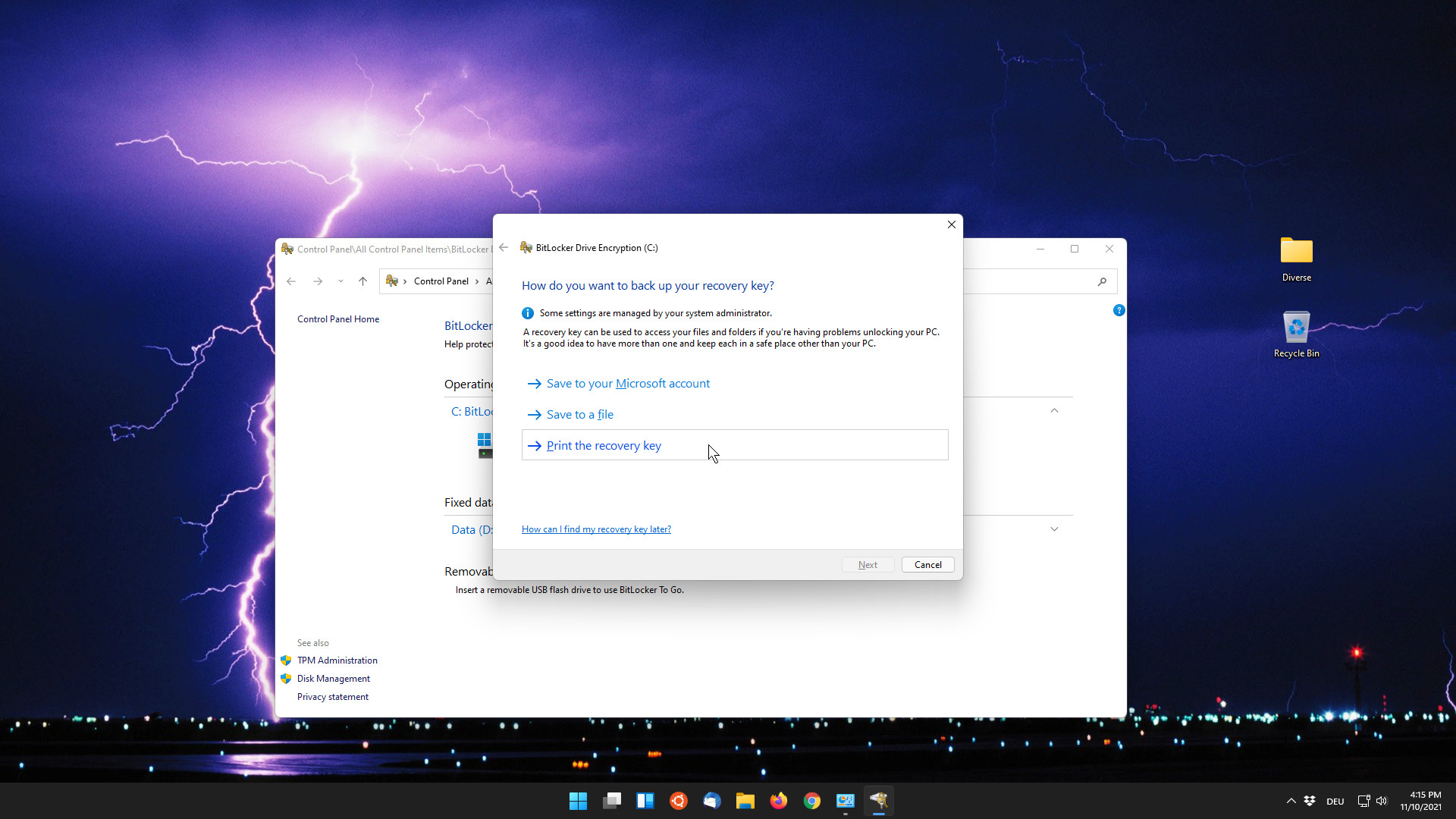
- Notieren, speichern und drucken Sie Ihren Wiederherstellungsschlüssel
- Dieser Schlüssel ist sehr wichtig, um Ihr System wiederherzustellen, wenn Sie Ihr Passwort vergessen
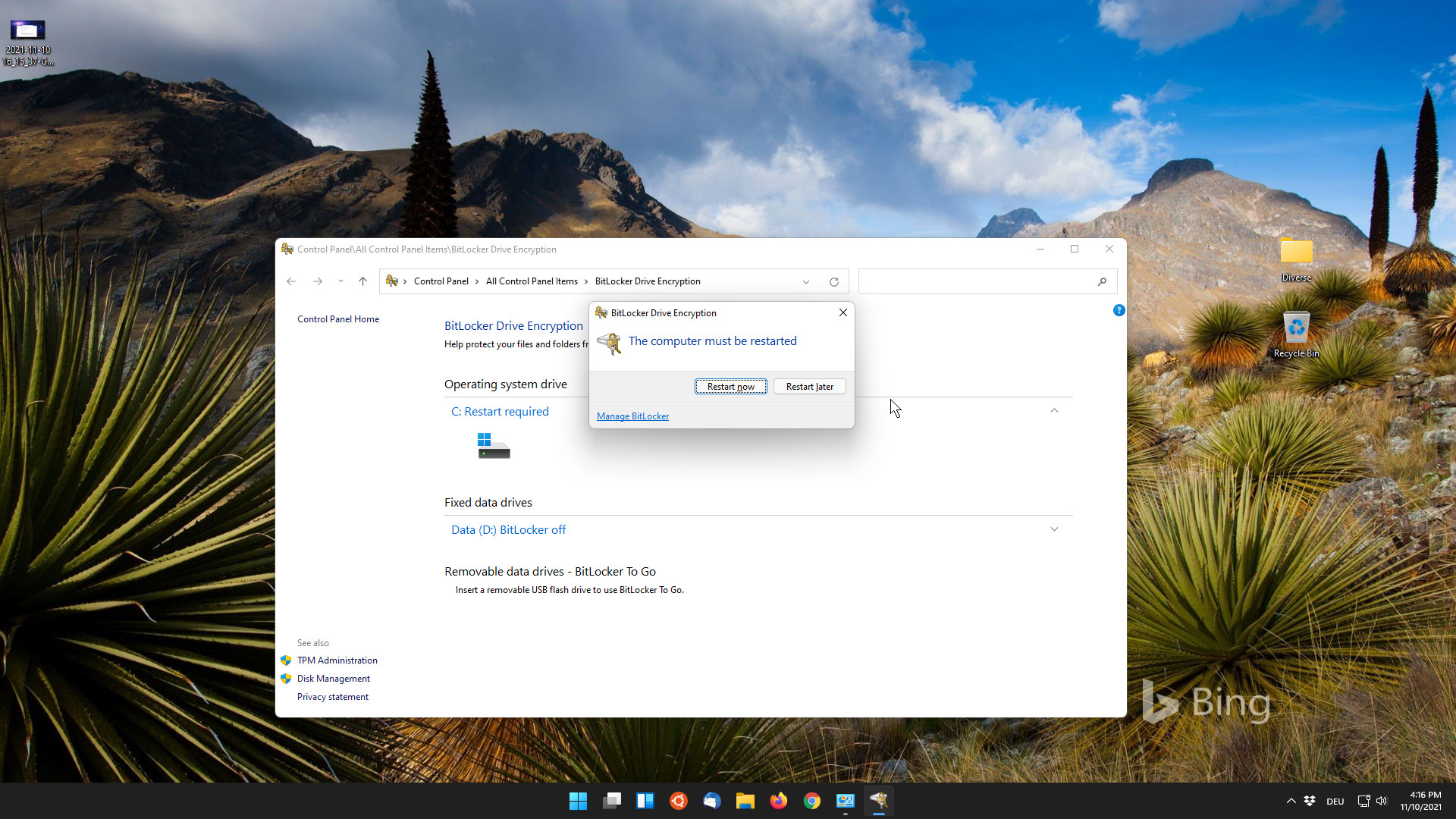
- Starten Sie das System neu
- Die Verschlüsselung beginnt nach dem Systemneustart. Oder Sie können, wie im ersten Teil, hineingehen und nachsehen, wohin es führt
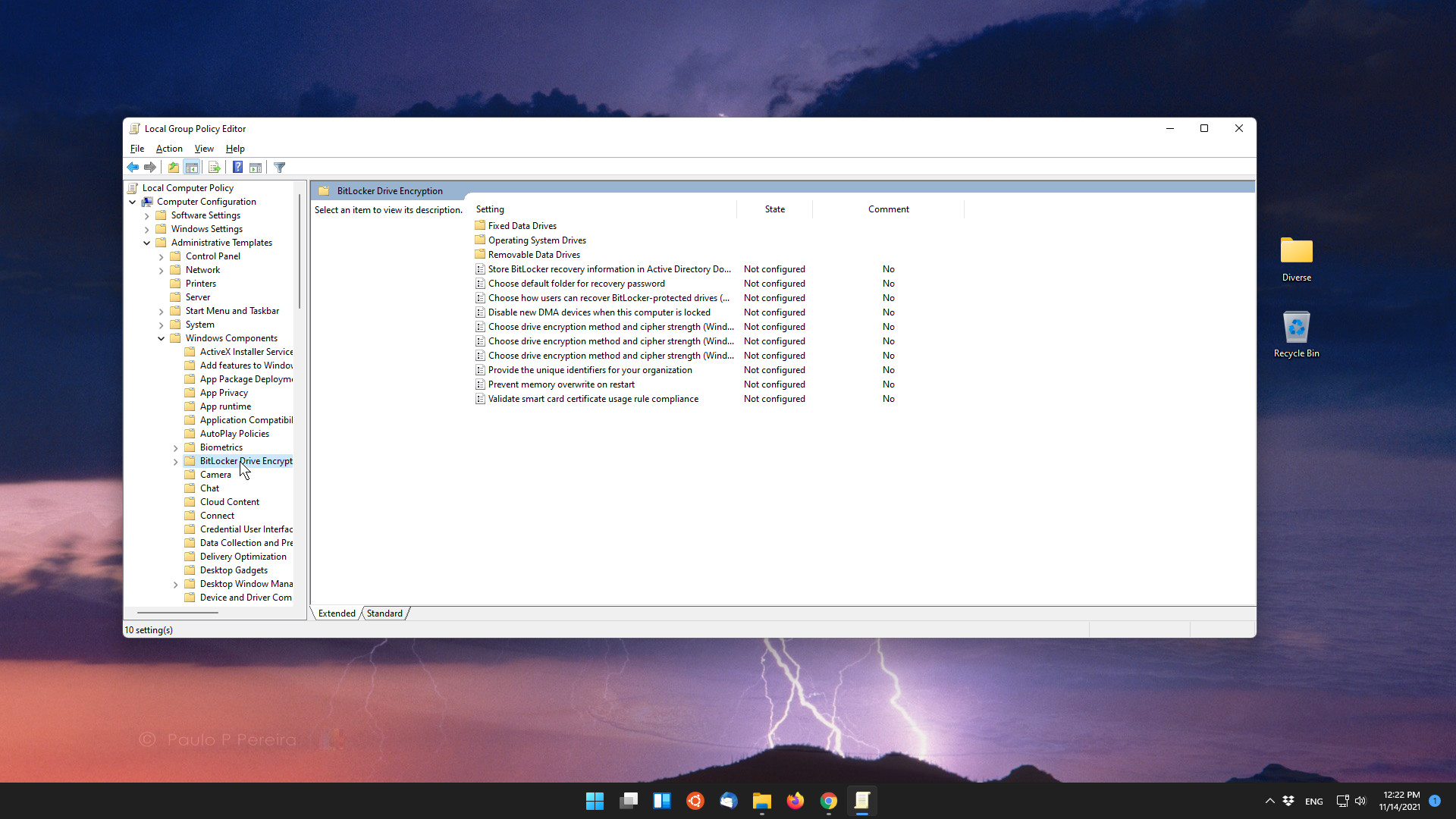
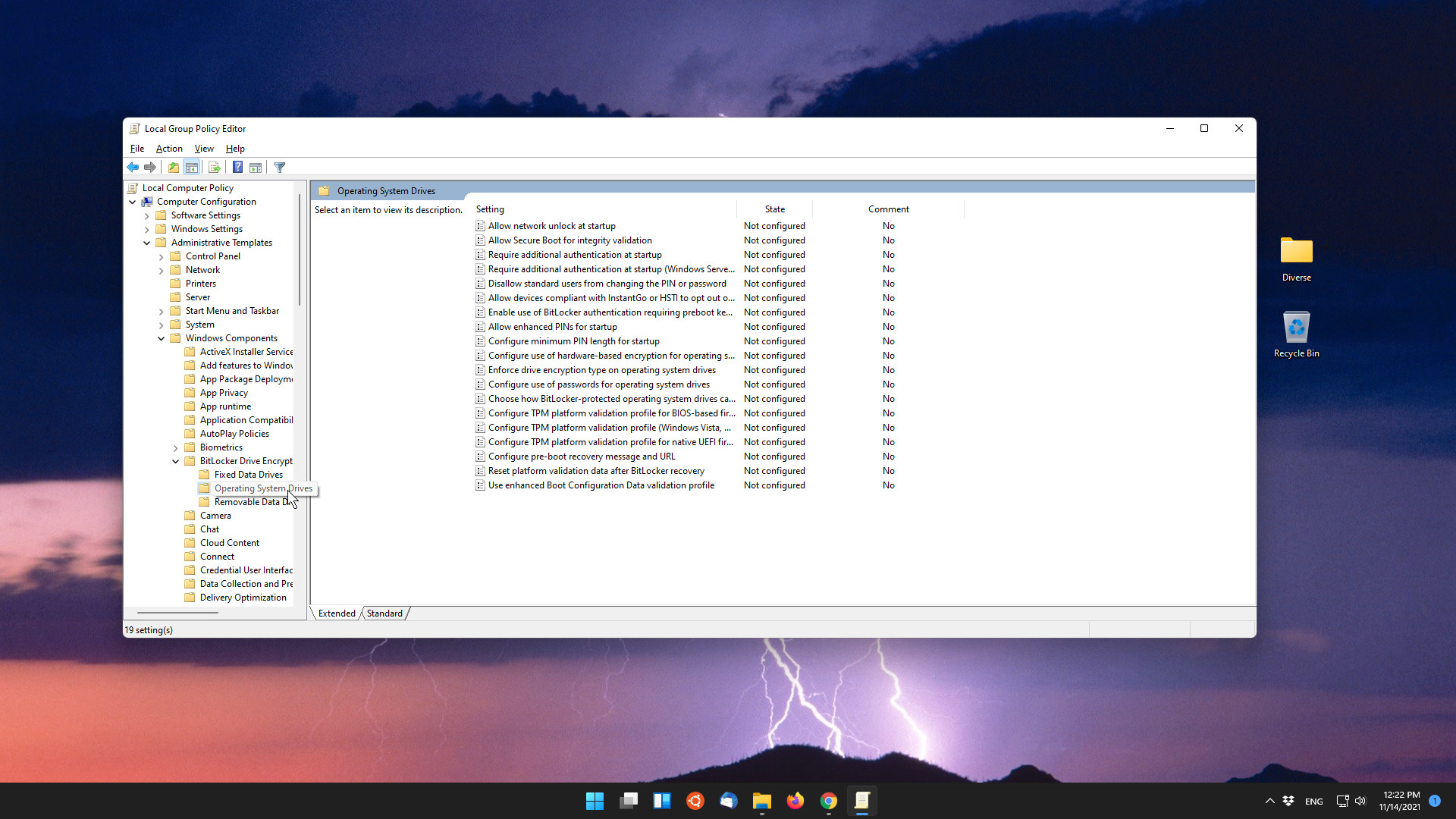
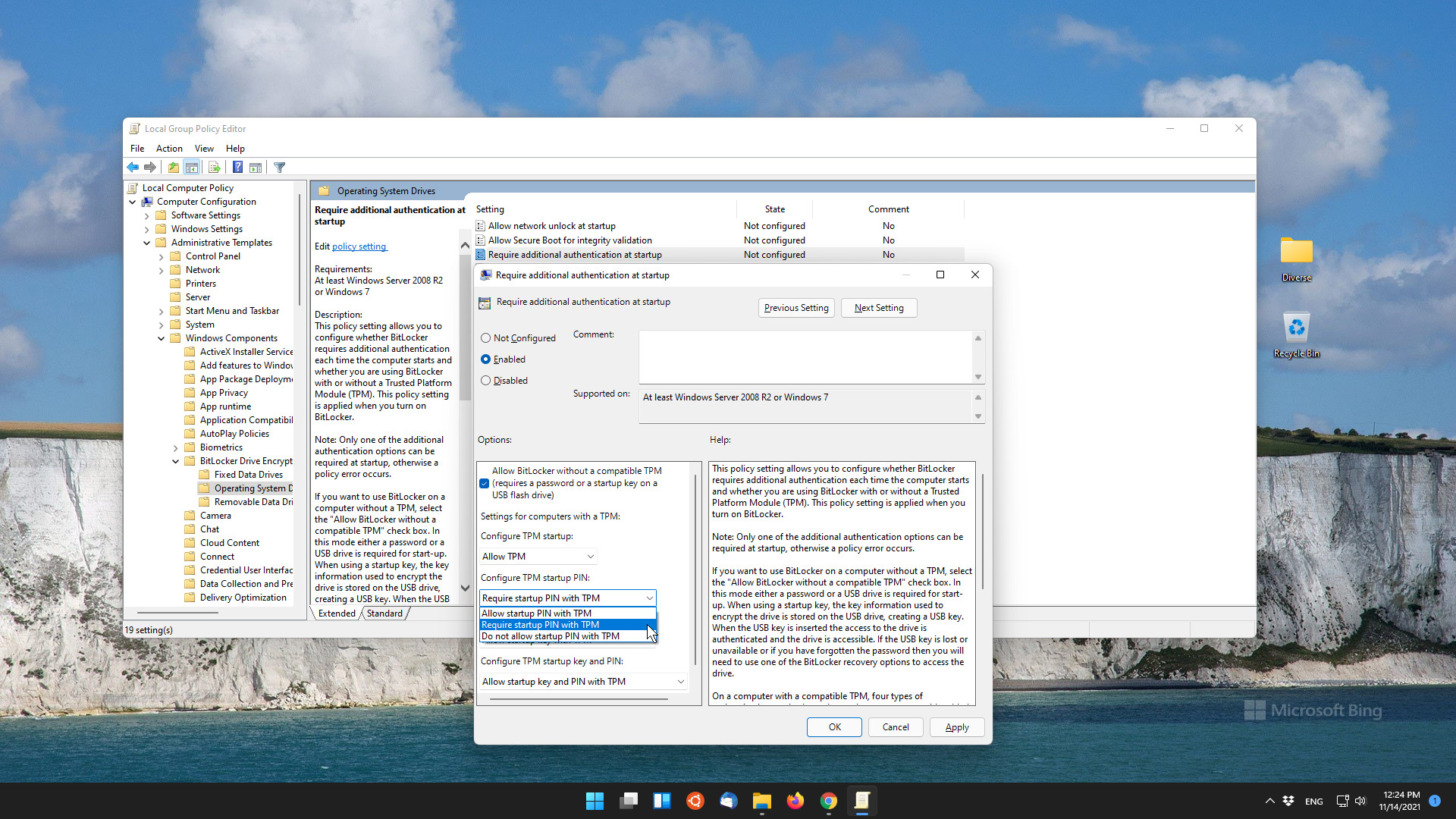
- Aktivieren Sie Passwortkriterien beim Systemstart
- Nur Windows 11
- Geben Sie das Bitlocker-Passwort ein
- Nur Windows 11
- Meiner Meinung nach ist das beste Passwort das Passwort selbst. Aber wenn Sie nicht zu einfache Passwörter wie 1234 oder Passphrase verwenden müssen, wird es einfacher, erneut zu hacken.
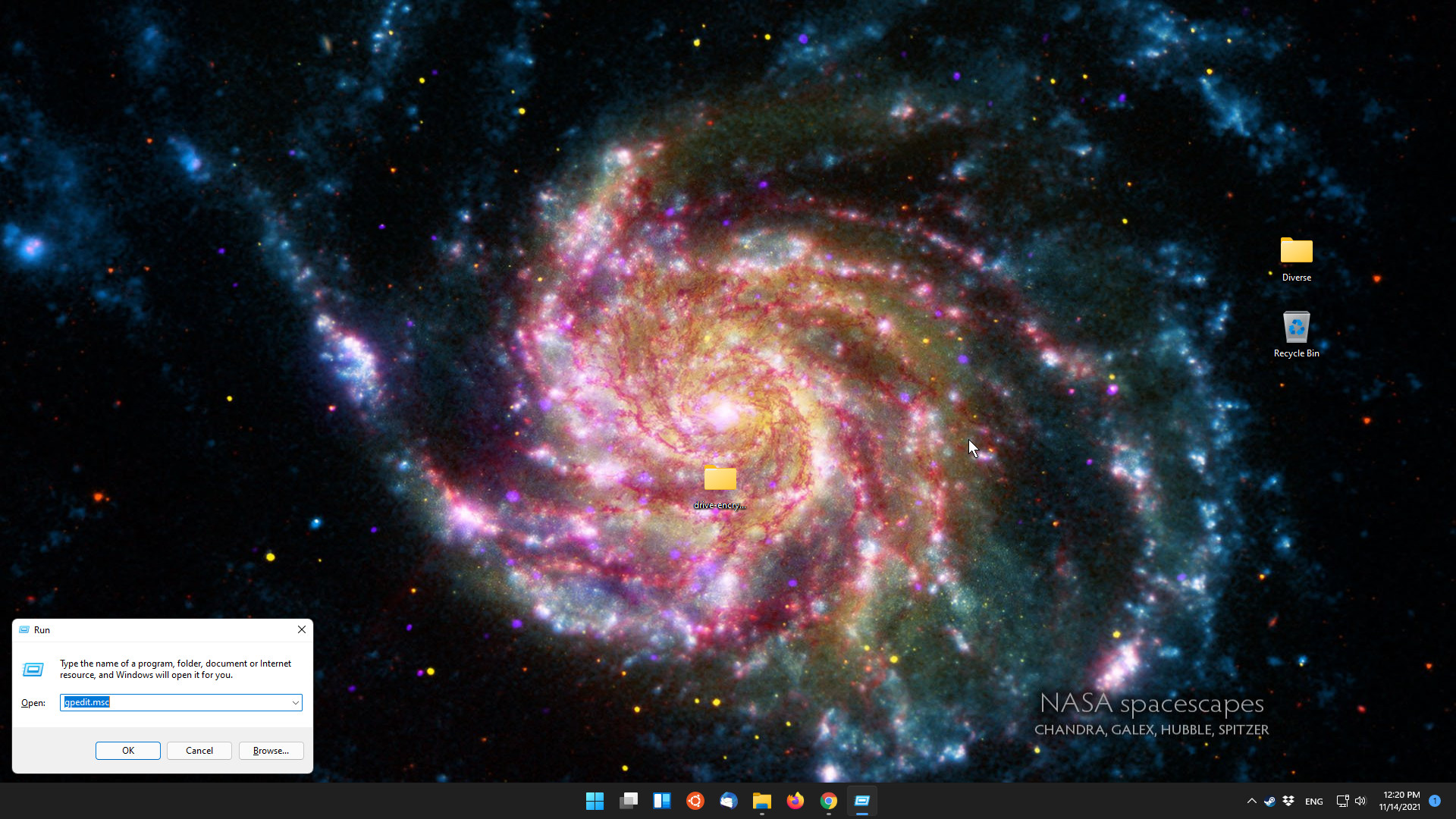
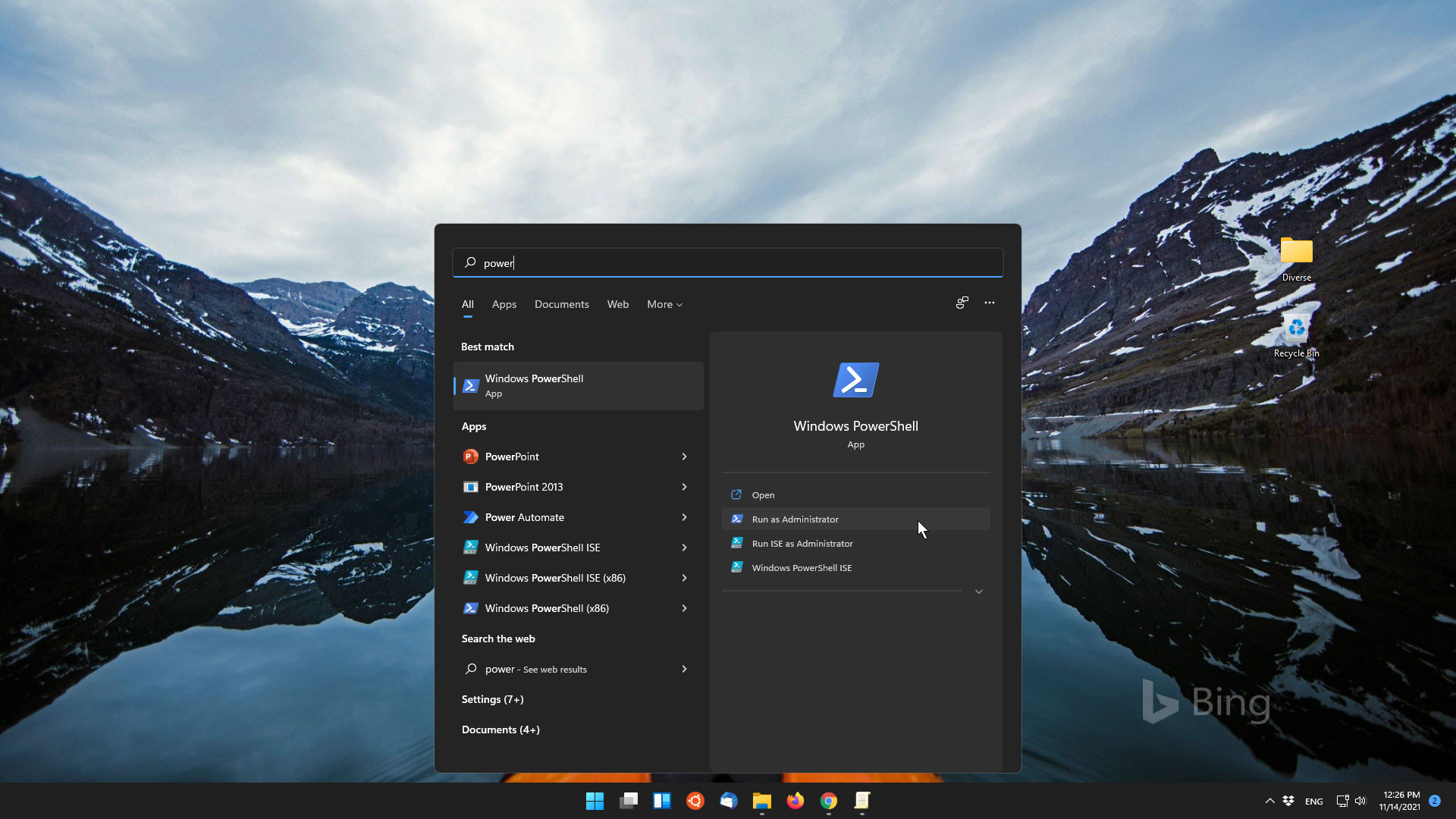
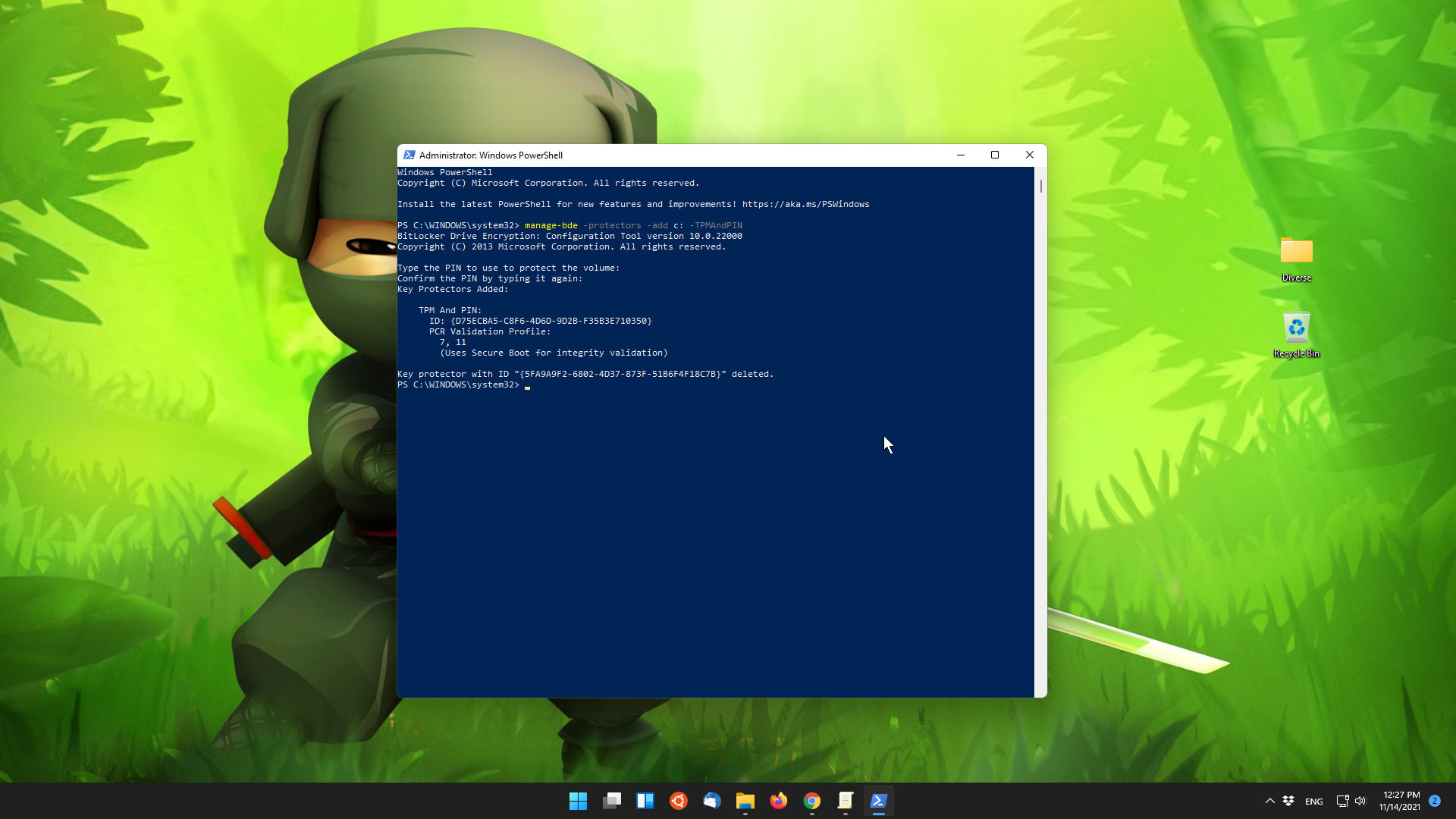
- Starten Sie Powershell oder CMD mit dem folgenden Befehl wie im Bild gezeigt und geben Sie das neue Passwort zweimal ein. Bei Erfolg sieht es genauso aus wie auf dem Bild. Ich habe vergessen, den Laufwerksbuchstaben auf den zu ändern, der dem Jahr des Systems entspricht. Das System hat immer c:.
manage-bde -protectors -add c: -TPMAndPIN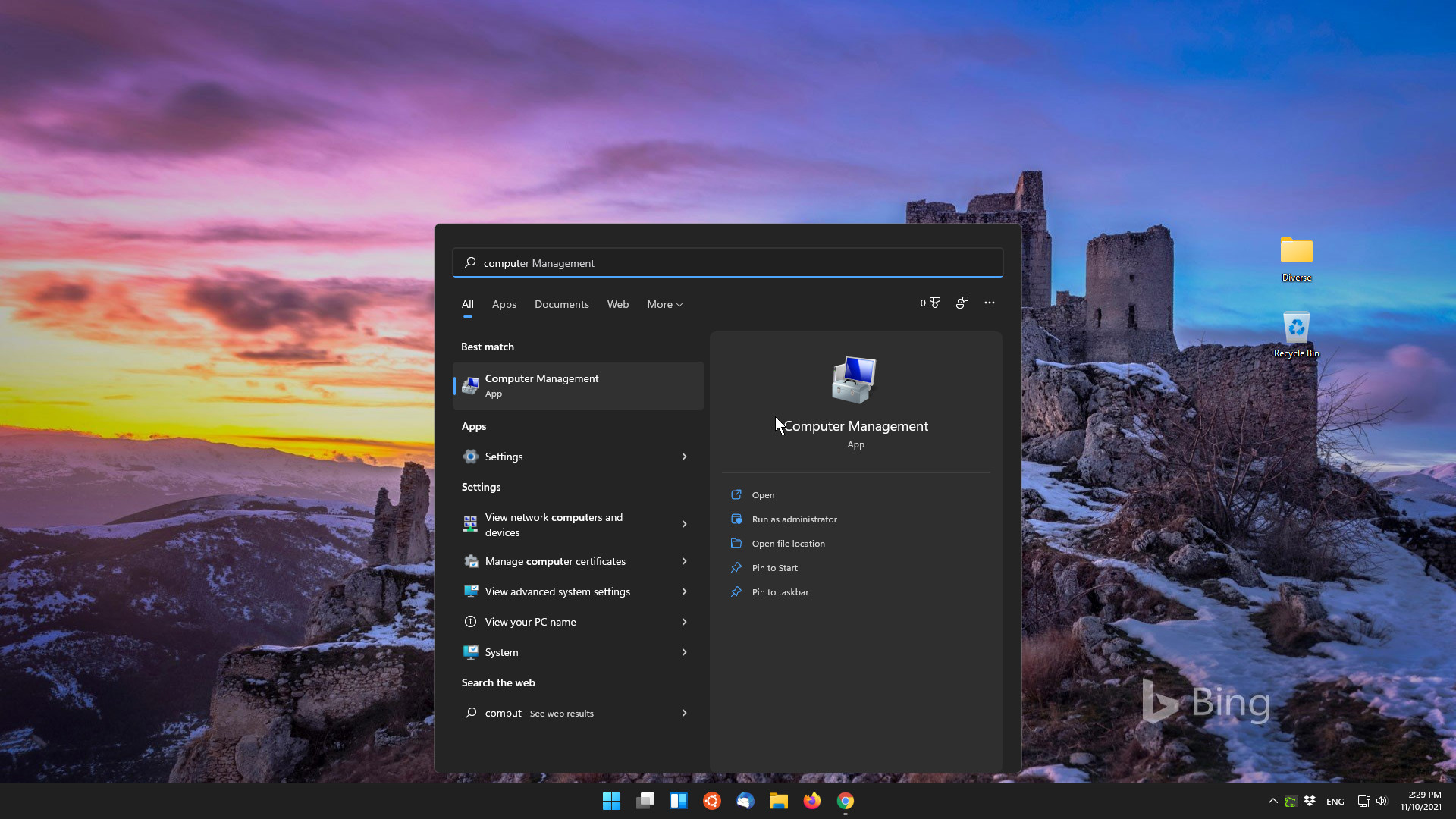
Abschluss
Daher haben wir einige grundlegende Möglichkeiten kennengelernt, wie Sie Ihre personenbezogenen Daten in jedem Fall vor Dritten schützen können. Es ist in Ordnung, wenn Sie gelernt haben, damit umzugehen, oder selbst wenn Sie eine ähnliche Technologie verwenden, ist es das Recht und die Verantwortung eines jeden in der Umgebung, sich selbst und die Daten anderer Menschen auf einfachste Weise zu schützen. Im nächsten Artikel werde ich schreiben, wie man Windows und Linux 2 auf einem Computer installiert (Dual-Boot-System).